> ## Documentation Index
> Fetch the complete documentation index at: https://dripart-mintlify-b90d3c69.mintlify.site/llms.txt
> Use this file to discover all available pages before exploring further.
# Load3D - ComfyUI Built-in Node Documentation
> Complete documentation for the Load3D node in ComfyUI. Learn its inputs, outputs, parameters and usage.
Load3Dノードは、3Dモデルファイルを読み込み、処理するためのコアノードです。ノードを読み込むと、`ComfyUI/input/3d/`から利用可能な3Dリソースを自動的に取得します。また、アップロード機能を使用して、対応する3Dファイルをアップロードし、プレビューすることもできます。
**対応フォーマット**
現在、このノードは `.gltf`、`.glb`、`.obj`、`.fbx`、`.stl` を含む複数の3Dファイルフォーマットをサポートしています。
**3Dノードの設定**
3Dノードに関する一部の関連設定は、ComfyUIの設定メニューで構成できます。対応する設定については、以下のドキュメントを参照してください:
[設定メニュー](https://docs.comfy.org/interface/settings/3d)
通常のノード出力に加えて、Load3Dノードはキャンバスメニューに多数の3Dビュー関連の設定を持っています。
## 入力
| パラメータ名 | 説明 | 型 | デフォルト | 範囲 |
| ----------- | -------------------------------------------------------------------- | ------ | ----- | -------- |
| model\_file | 3Dモデルファイルのパス。アップロードに対応。デフォルトでは `ComfyUI/input/3d/` からモデルファイルを読み込みます。 | ファイル選択 | - | 対応フォーマット |
| width | キャンバスのレンダリング幅 | INT | 1024 | 1-4096 |
| height | キャンバスのレンダリング高さ | INT | 1024 | 1-4096 |
## 出力
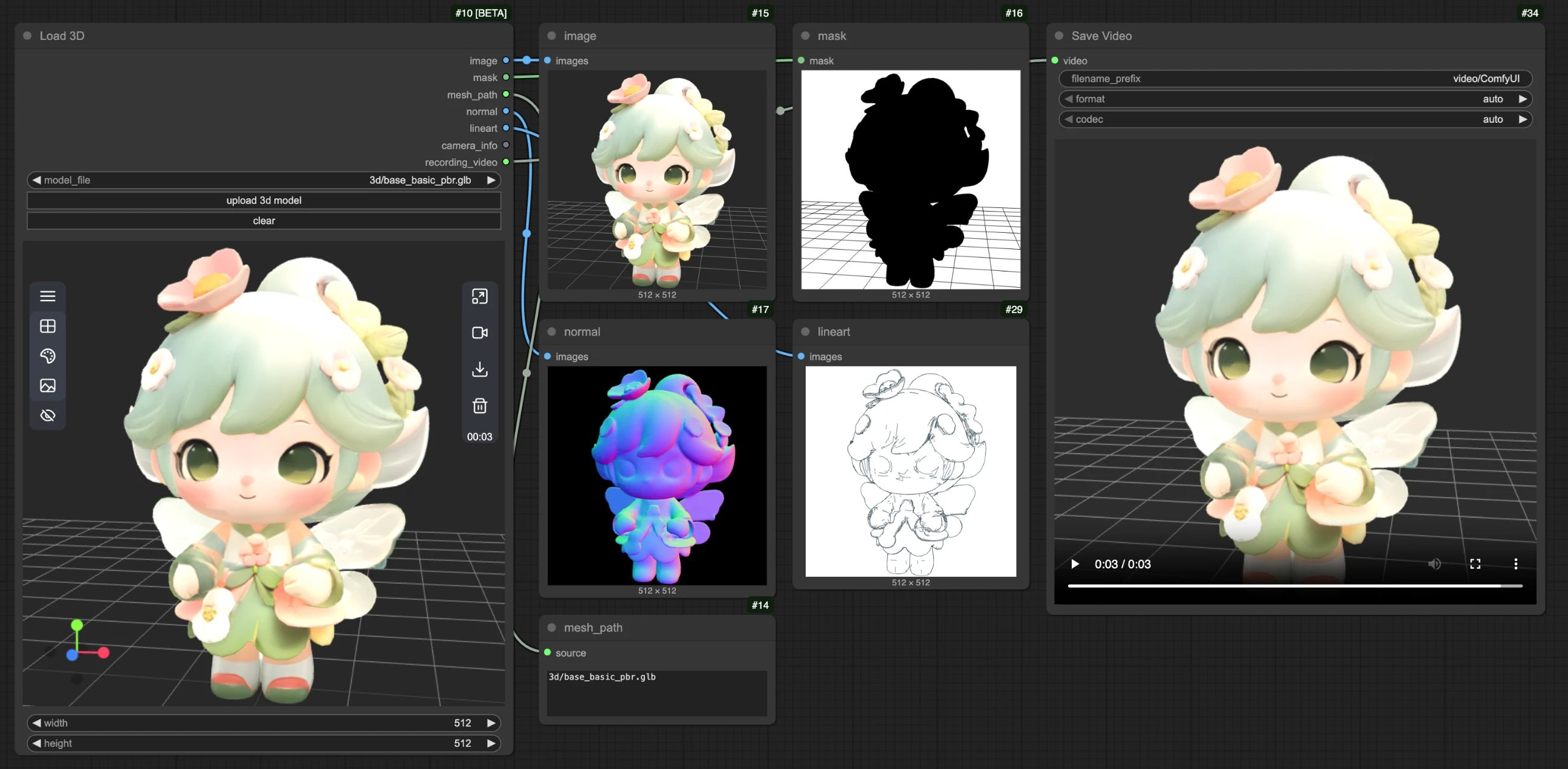
| パラメータ名 | 説明 | データ型 |
| ---------------- | ---------------------------------------------------- | -------------- |
| image | キャンバスにレンダリングされた画像 | IMAGE |
| mask | 現在のモデル位置を含むマスク | MASK |
| mesh\_path | モデルファイルのパス | STRING |
| normal | 法線マップ | IMAGE |
| lineart | 線画画像の出力。対応する `edge_threshold` はキャンバスのモデルメニューで調整できます。 | IMAGE |
| camera\_info | カメラ情報 | LOAD3D\_CAMERA |
| recording\_video | 録画された動画(録画が存在する場合のみ) | VIDEO |
すべての出力プレビュー:
 ## キャンバス領域の説明
Load3Dノードのキャンバス領域には、多数の表示操作が含まれています。以下はその一部です:
* プレビュー表示設定(グリッド、背景色、プレビュー表示)
* カメラ制御:FOV、カメラタイプの制御
* グローバル照明の強度:照明の明るさを調整
* 動画録画:動画の録画とエクスポート
* モデルエクスポート:`GLB`、`OBJ`、`STL` フォーマットに対応
* その他
## キャンバス領域の説明
Load3Dノードのキャンバス領域には、多数の表示操作が含まれています。以下はその一部です:
* プレビュー表示設定(グリッド、背景色、プレビュー表示)
* カメラ制御:FOV、カメラタイプの制御
* グローバル照明の強度:照明の明るさを調整
* 動画録画:動画の録画とエクスポート
* モデルエクスポート:`GLB`、`OBJ`、`STL` フォーマットに対応
* その他
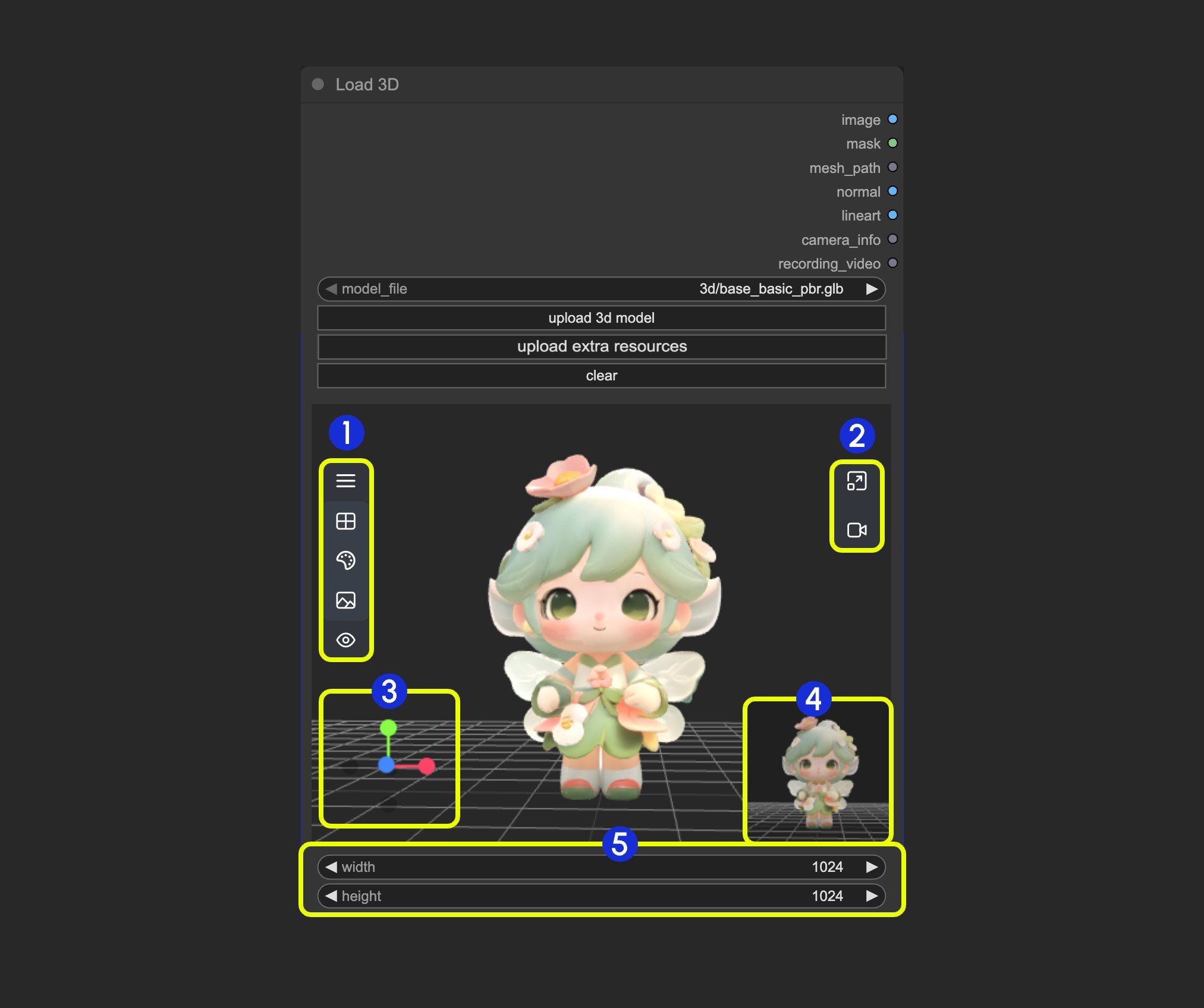 1. Load 3Dノードの複数のメニューと非表示メニューを含みます
2. `プレビューウィンドウのサイズ変更` と `キャンバス動画録画` のメニュー
3. 3Dビュー操作軸
4. プレビューサムネイル
5. プレビューサイズ設定。寸法を設定してからウィンドウサイズを変更することで、プレビュー表示のスケールを調整します。
### 1. 表示操作
表示制御操作:
* 左クリック + ドラッグ:ビューを回転
* 右クリック + ドラッグ:ビューをパン
* ホイールスクロール または 中クリック + ドラッグ:ズームイン/アウト
* 座標軸:ビューを切り替え
### 2. 左メニュー機能
1. Load 3Dノードの複数のメニューと非表示メニューを含みます
2. `プレビューウィンドウのサイズ変更` と `キャンバス動画録画` のメニュー
3. 3Dビュー操作軸
4. プレビューサムネイル
5. プレビューサイズ設定。寸法を設定してからウィンドウサイズを変更することで、プレビュー表示のスケールを調整します。
### 1. 表示操作
表示制御操作:
* 左クリック + ドラッグ:ビューを回転
* 右クリック + ドラッグ:ビューをパン
* ホイールスクロール または 中クリック + ドラッグ:ズームイン/アウト
* 座標軸:ビューを切り替え
### 2. 左メニュー機能
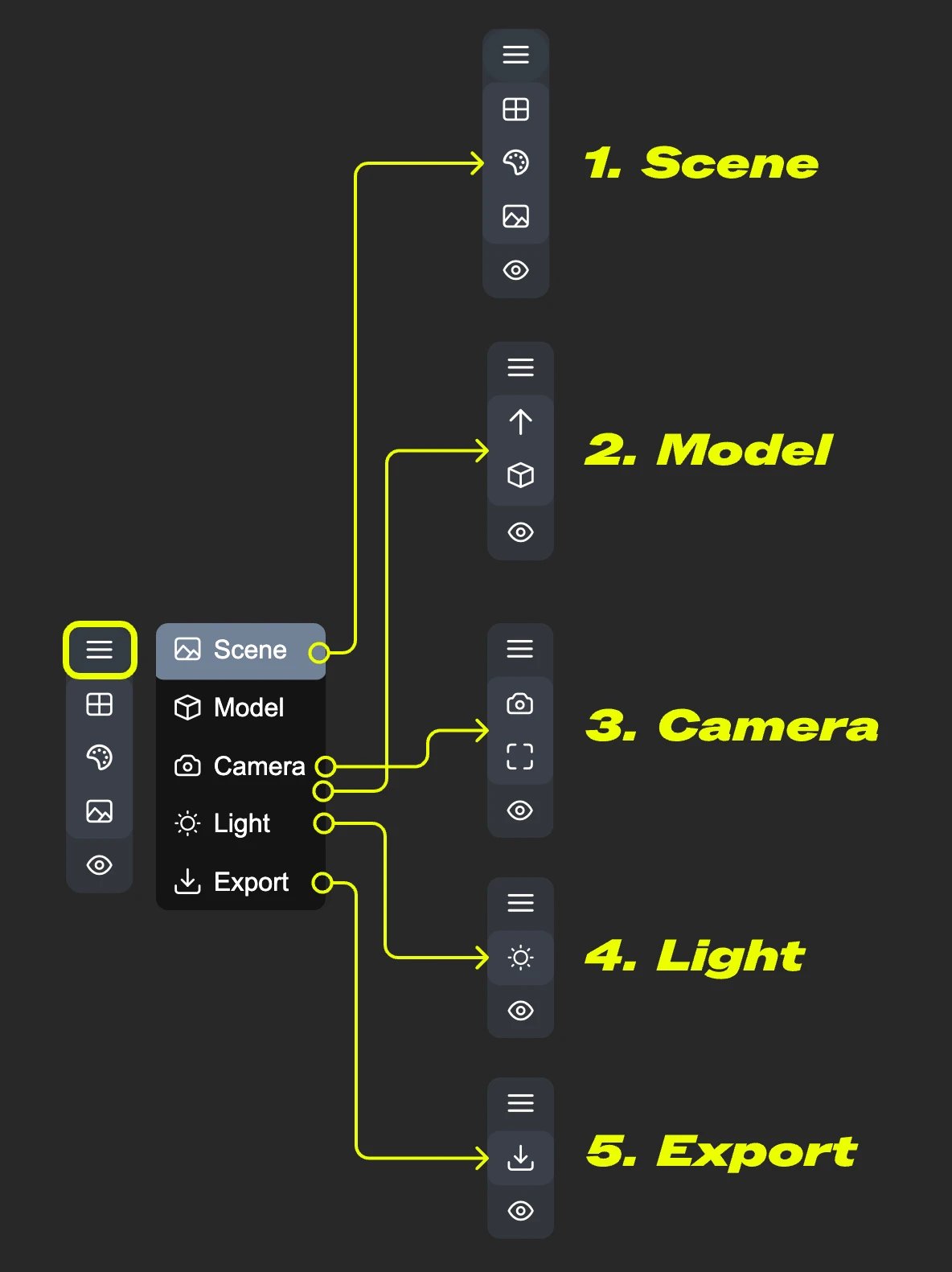 キャンバスでは、一部の設定がメニュー内に隠れています。メニューボタンをクリックすると、さまざまなメニューが展開されます。
* 1. シーン:プレビューウィンドウのグリッド、背景色、プレビュー設定を含みます
* 2. モデル:モデルのレンダリングモード、テクスチャマテリアル、上方向の設定
* 3. カメラ:正投影ビューと透視投影ビューの切り替え、および透視角度のサイズ設定
* 4. ライト:シーンのグローバル照明の強度
* 5. エクスポート:モデルを他のフォーマット(GLB、OBJ、STL)にエクスポート
#### シーン
キャンバスでは、一部の設定がメニュー内に隠れています。メニューボタンをクリックすると、さまざまなメニューが展開されます。
* 1. シーン:プレビューウィンドウのグリッド、背景色、プレビュー設定を含みます
* 2. モデル:モデルのレンダリングモード、テクスチャマテリアル、上方向の設定
* 3. カメラ:正投影ビューと透視投影ビューの切り替え、および透視角度のサイズ設定
* 4. ライト:シーンのグローバル照明の強度
* 5. エクスポート:モデルを他のフォーマット(GLB、OBJ、STL)にエクスポート
#### シーン
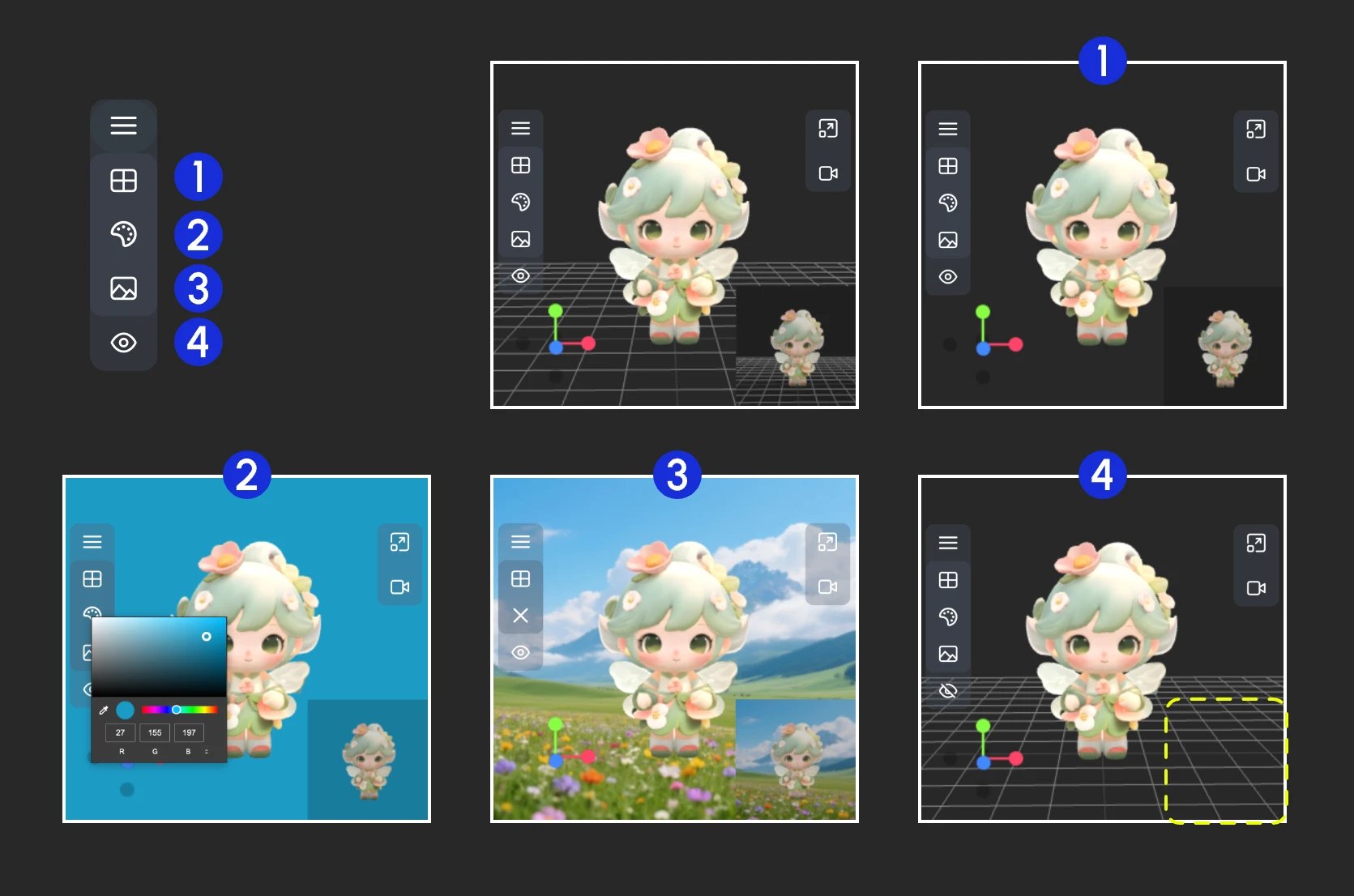 シーンメニューは、いくつかの基本的なシーン設定機能を提供します。
1. グリッドの表示/非表示
2. 背景色の設定
3. クリックして背景画像をアップロード
4. プレビューの非表示
#### モデル
シーンメニューは、いくつかの基本的なシーン設定機能を提供します。
1. グリッドの表示/非表示
2. 背景色の設定
3. クリックして背景画像をアップロード
4. プレビューの非表示
#### モデル
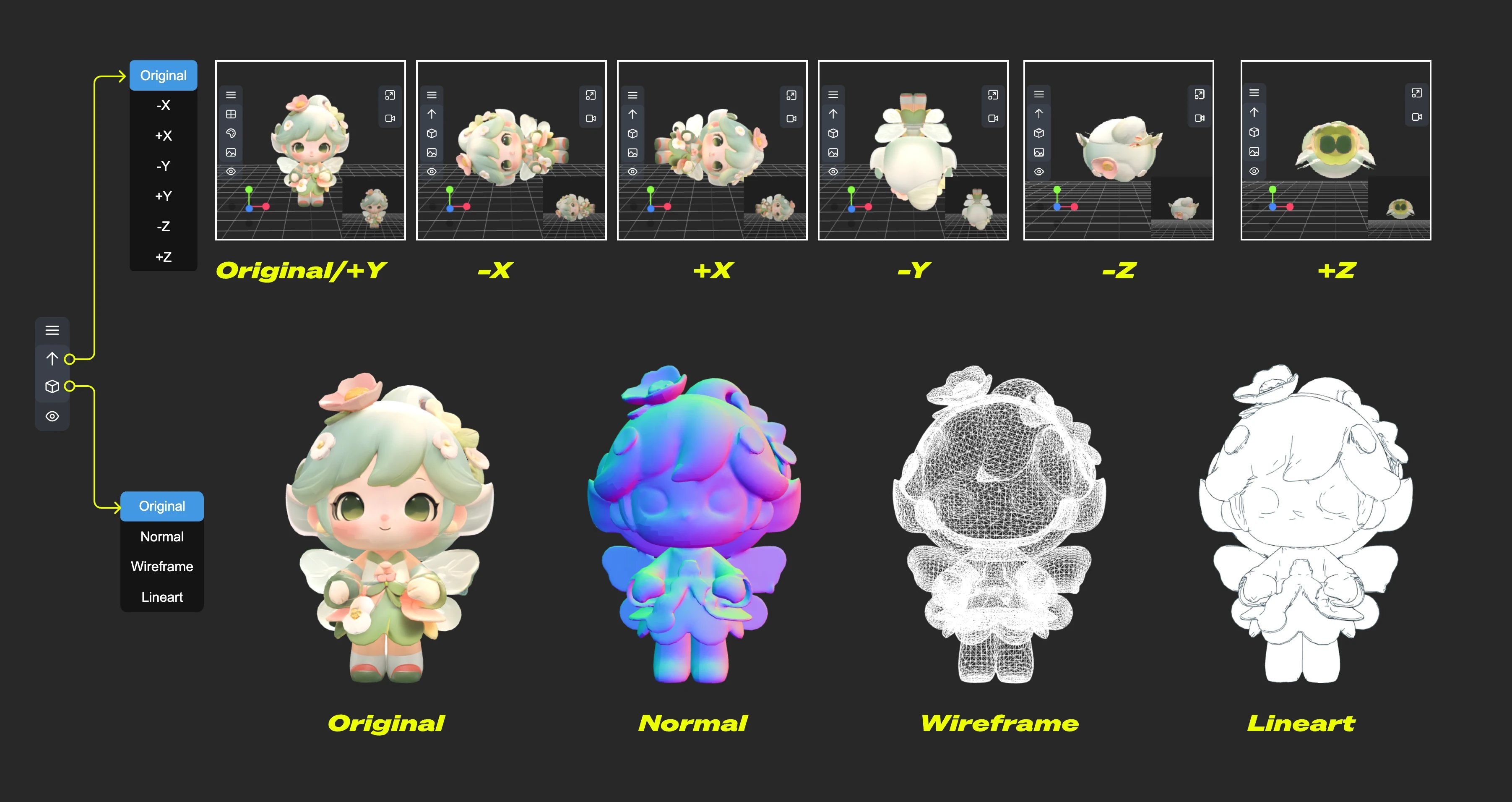 モデルメニューは、モデルに関連するいくつかの機能を提供します。
1. **上方向**:モデルの上方向となる軸を決定します
2. **マテリアルモード**:モデルのレンダリングモードを切り替えます - オリジナル、法線、ワイヤーフレーム、線画
#### カメラ
モデルメニューは、モデルに関連するいくつかの機能を提供します。
1. **上方向**:モデルの上方向となる軸を決定します
2. **マテリアルモード**:モデルのレンダリングモードを切り替えます - オリジナル、法線、ワイヤーフレーム、線画
#### カメラ
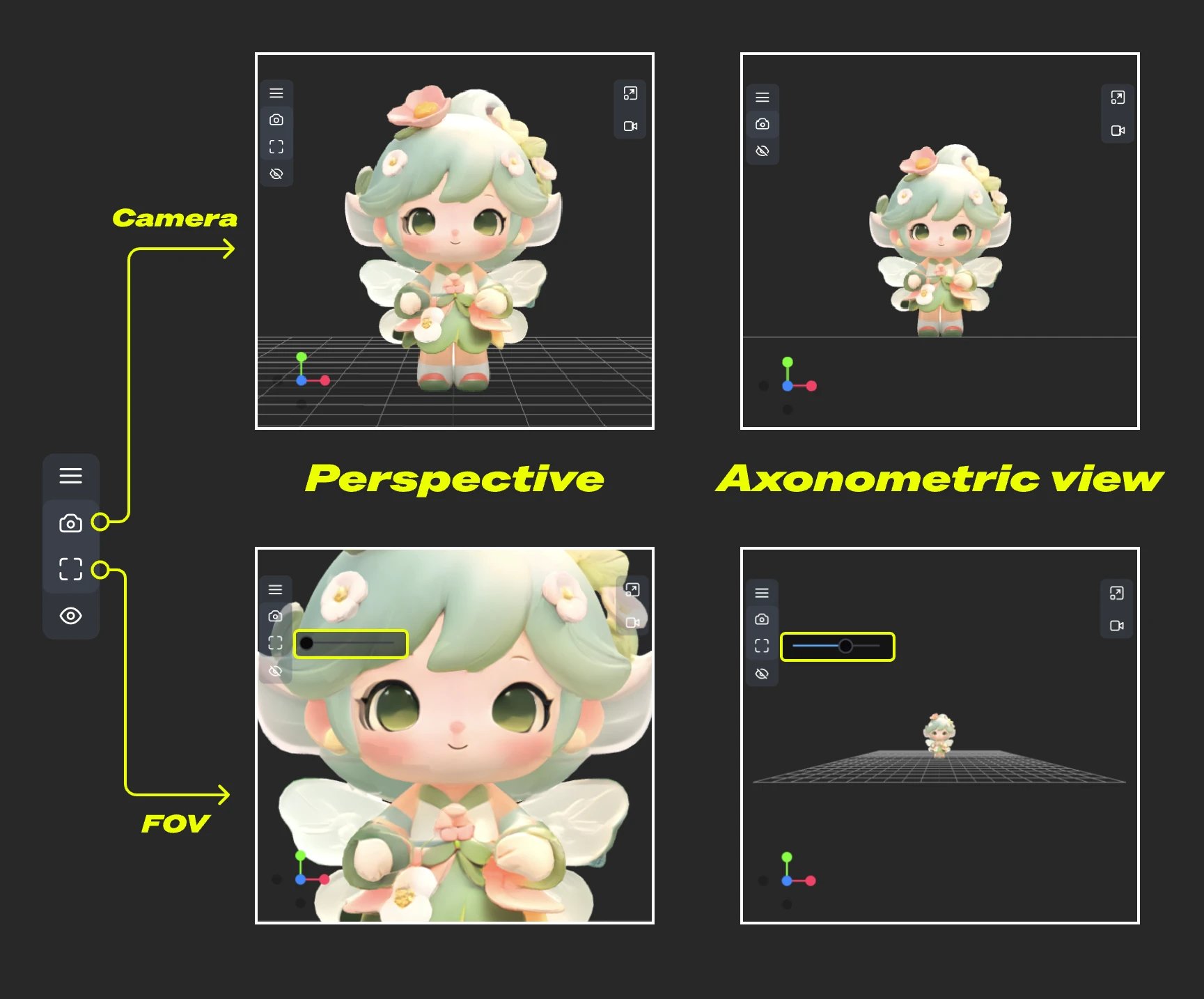 このメニューは、正投影ビューと透視投影ビューの切り替え、および透視角度のサイズ設定を提供します。
1. **カメラ**:正投影ビューと透視投影ビューをすばやく切り替えます
2. **FOV**:FOV角度を調整します
#### ライト
このメニューは、正投影ビューと透視投影ビューの切り替え、および透視角度のサイズ設定を提供します。
1. **カメラ**:正投影ビューと透視投影ビューをすばやく切り替えます
2. **FOV**:FOV角度を調整します
#### ライト
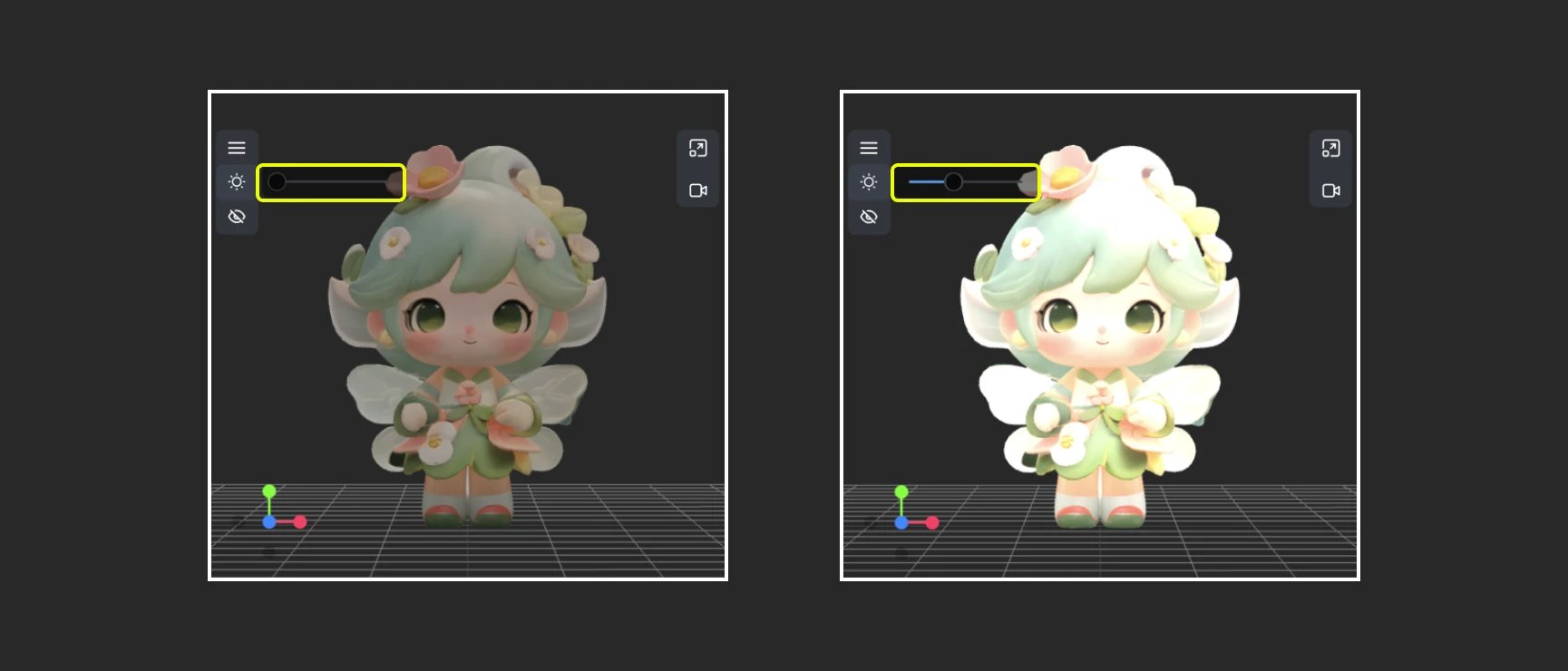 このメニューを通じて、シーンのグローバル照明の強度をすばやく調整できます。
#### エクスポート
このメニューを通じて、シーンのグローバル照明の強度をすばやく調整できます。
#### エクスポート
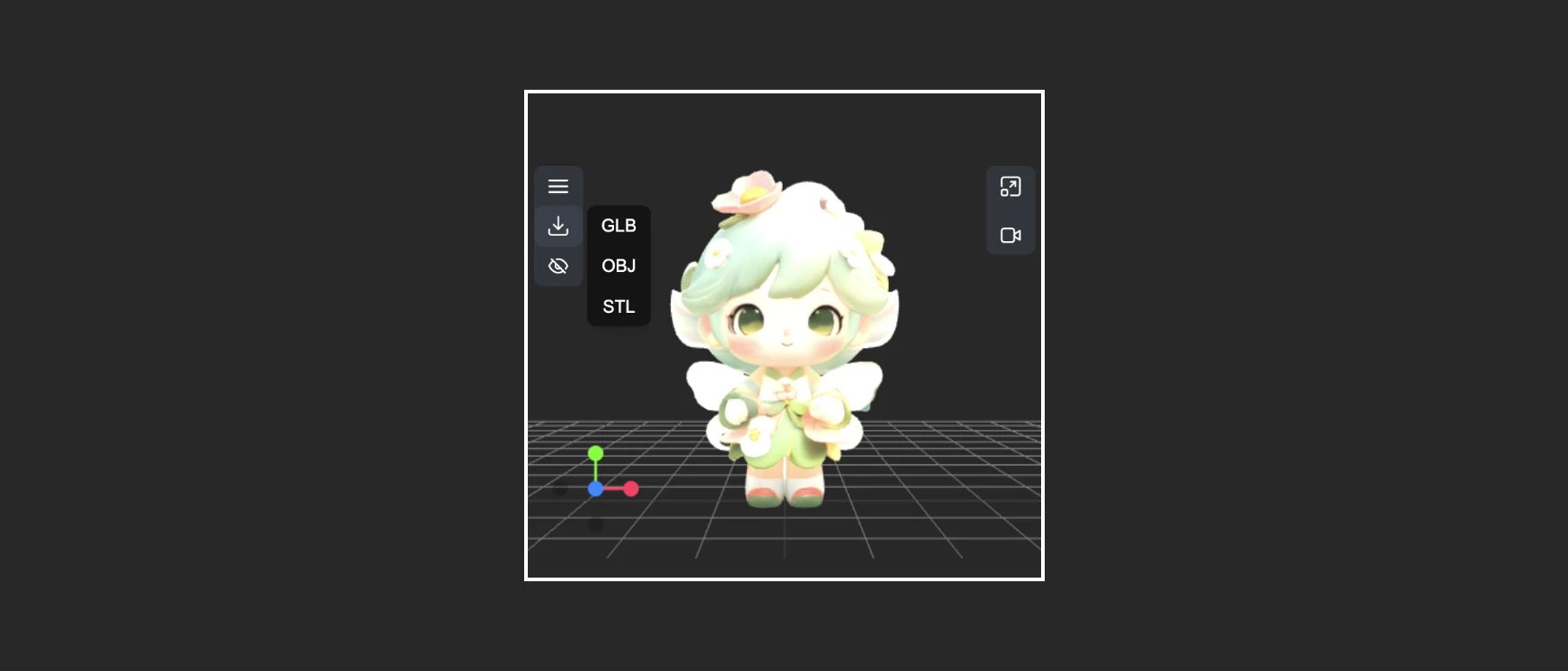 このメニューは、モデルフォーマットをすばやく変換およびエクスポートする機能を提供します。
### 3. 右メニュー機能
右メニューには主に2つの機能があります。
1. **表示比率のリセット**:ボタンをクリックすると、ビューは設定された幅と高さに従ってキャンバスのレンダリング領域の比率を調整します
2. **動画録画**:現在の3Dビュー操作を動画として録画できます。インポートも可能で、`recording_video` として後続のノードに出力できます。
> このドキュメントは AI によって生成されました。エラーを見つけた場合や改善のご提案がある場合は、ぜひ貢献してください! [GitHub で編集](https://github.com/Comfy-Org/embedded-docs/blob/main/comfyui_embedded_docs/docs/Load3D/ja.md)
このメニューは、モデルフォーマットをすばやく変換およびエクスポートする機能を提供します。
### 3. 右メニュー機能
右メニューには主に2つの機能があります。
1. **表示比率のリセット**:ボタンをクリックすると、ビューは設定された幅と高さに従ってキャンバスのレンダリング領域の比率を調整します
2. **動画録画**:現在の3Dビュー操作を動画として録画できます。インポートも可能で、`recording_video` として後続のノードに出力できます。
> このドキュメントは AI によって生成されました。エラーを見つけた場合や改善のご提案がある場合は、ぜひ貢献してください! [GitHub で編集](https://github.com/Comfy-Org/embedded-docs/blob/main/comfyui_embedded_docs/docs/Load3D/ja.md)