> ## Documentation Index
> Fetch the complete documentation index at: https://dripart-mintlify-b90d3c69.mintlify.site/llms.txt
> Use this file to discover all available pages before exploring further.
# Load3DAnimation - ComfyUI Built-in Node Documentation
> Complete documentation for the Load3DAnimation node in ComfyUI. Learn its inputs, outputs, parameters and usage.
以下は、ご依頼いただいた英語ドキュメントを日本語に翻訳したものです。
***
Load3DAnimationノードは、3Dモデルファイルを読み込み、処理するためのコアノードです。ノードを読み込むと、自動的に `ComfyUI/input/3d/` から利用可能な3Dリソースを取得します。また、アップロード機能を使用して、対応する3Dファイルをアップロードし、プレビューすることもできます。
> * このノードの機能のほとんどはLoad 3Dノードと同じですが、このノードはアニメーション付きのモデルの読み込みをサポートしており、ノード内で対応するアニメーションをプレビューできます。
> * このドキュメントの内容はLoad3Dノードと同じです。アニメーションのプレビューと再生以外は、それらの機能は同一であるためです。
**対応フォーマット**
現在、このノードは `.gltf`、`.glb`、`.obj`、`.fbx`、`.stl` を含む複数の3Dファイル形式をサポートしています。
**3Dノードの設定**
3Dノードに関する一部の設定は、ComfyUIの設定メニューで構成できます。対応する設定については、以下のドキュメントを参照してください。
[設定メニュー](https://docs.comfy.org/interface/settings/3d)
通常のノード出力に加えて、Load3Dノードはキャンバスメニューに多くの3Dビュー関連の設定を持っています。
## 入力
| パラメータ名 | 説明 | 型 | デフォルト | 範囲 |
| ----------- | -------------------------------------------------------------------- | ------ | ----- | -------- |
| model\_file | 3Dモデルファイルのパス。アップロードに対応。デフォルトでは `ComfyUI/input/3d/` からモデルファイルを読み込みます。 | ファイル選択 | - | 対応フォーマット |
| width | キャンバスのレンダリング幅 | INT | 1024 | 1-4096 |
| height | キャンバスのレンダリング高さ | INT | 1024 | 1-4096 |
## 出力
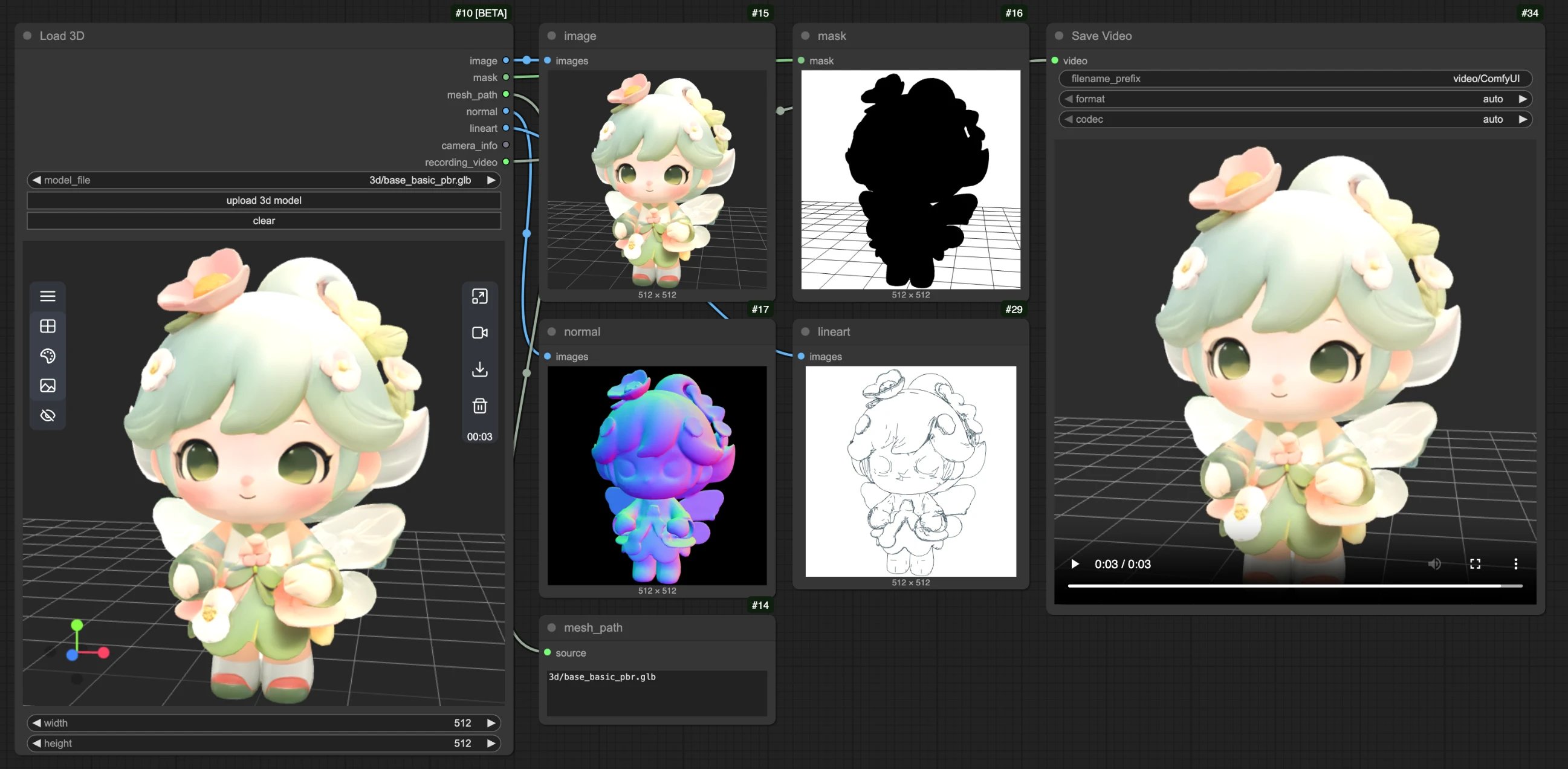
| パラメータ名 | 説明 | データ型 |
| ---------------- | ---------------------------------------------------- | -------------- |
| image | キャンバスにレンダリングされた画像 | IMAGE |
| mask | 現在のモデル位置を含むマスク | MASK |
| mesh\_path | モデルファイルのパス | STRING |
| normal | 法線マップ | IMAGE |
| lineart | 線画画像の出力。対応する `edge_threshold` はキャンバスのモデルメニューで調整できます。 | IMAGE |
| camera\_info | カメラ情報 | LOAD3D\_CAMERA |
| recording\_video | 録画されたビデオ(録画が存在する場合のみ) | VIDEO |
すべての出力のプレビュー:
 ## キャンバス領域の説明
Load3Dノードのキャンバス領域には、多数のビュー操作が含まれています。
* プレビュービューの設定(グリッド、背景色、プレビュービュー)
* カメラ制御:FOV、カメラタイプの制御
* グローバル照明の強度:照明の明るさを調整
* ビデオ録画:ビデオの録画とエクスポート
* モデルエクスポート:`GLB`、`OBJ`、`STL` 形式に対応
* その他
## キャンバス領域の説明
Load3Dノードのキャンバス領域には、多数のビュー操作が含まれています。
* プレビュービューの設定(グリッド、背景色、プレビュービュー)
* カメラ制御:FOV、カメラタイプの制御
* グローバル照明の強度:照明の明るさを調整
* ビデオ録画:ビデオの録画とエクスポート
* モデルエクスポート:`GLB`、`OBJ`、`STL` 形式に対応
* その他
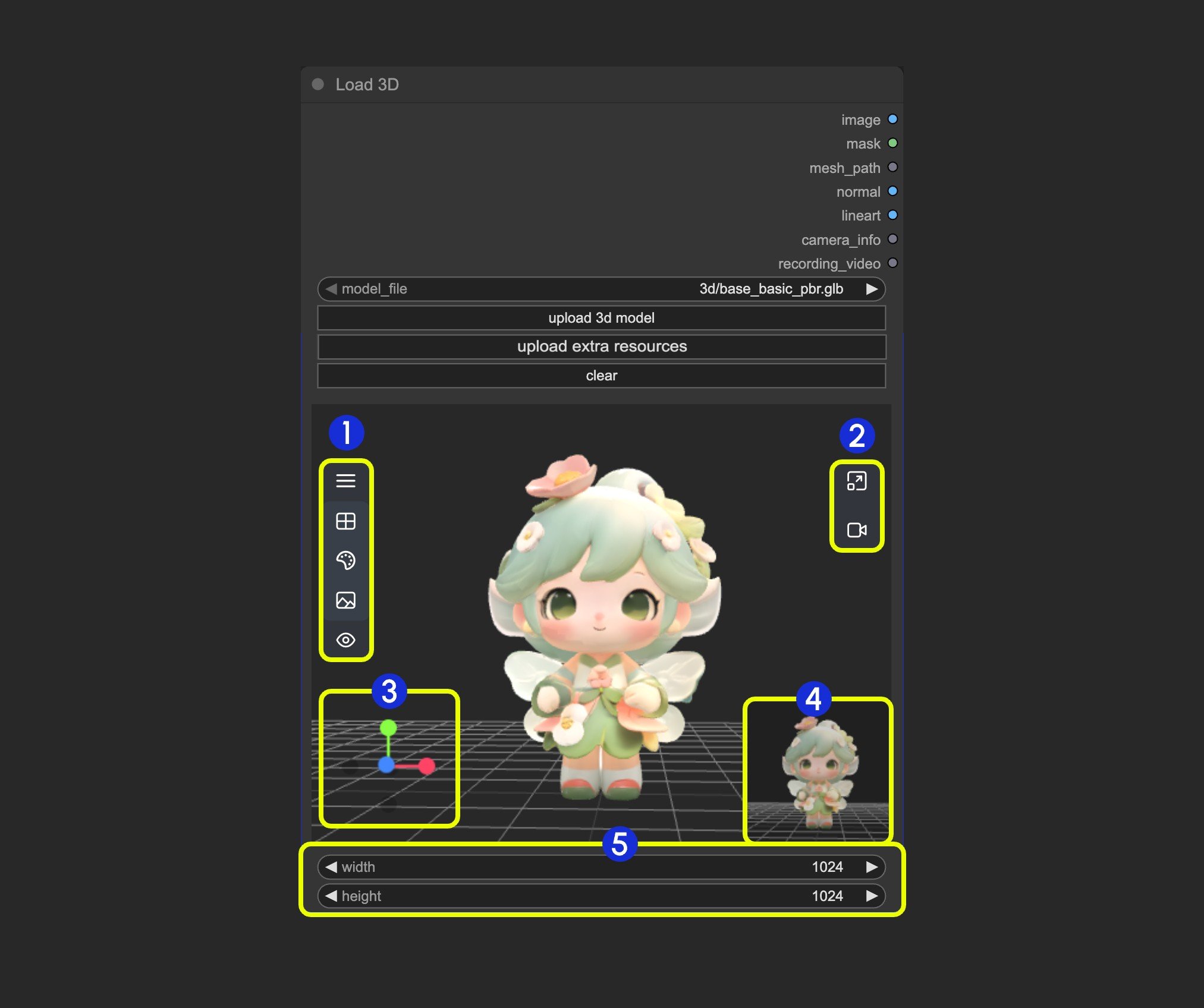 1. Load 3Dノードの複数のメニューと隠しメニューを含む
2. `プレビューウィンドウのサイズ変更` と `キャンバスビデオ録画` のメニュー
3. 3Dビュー操作軸
4. プレビューサムネイル
5. プレビューサイズ設定。寸法を設定してからウィンドウのサイズを変更することで、プレビュービューの表示を拡大縮小します。
### 1. ビュー操作
ビュー制御操作:
* 左クリック + ドラッグ:ビューを回転
* 右クリック + ドラッグ:ビューをパン
* ホイールスクロール、または中クリック + ドラッグ:ズームイン/アウト
* 座標軸:ビューを切り替え
### 2. 左メニュー機能

キャンバス内では、一部の設定がメニューに隠されています。メニューボタンをクリックして、さまざまなメニューを展開します。
* 1. シーン:プレビューウィンドウのグリッド、背景色、プレビュー設定を含む
* 2. モデル:モデルのレンダリングモード、テクスチャマテリアル、上方向の設定
* 3. カメラ:正投影ビューと透視投影ビューの切り替え、および透視角度のサイズ設定
* 4. ライト:シーンのグローバル照明の強度
* 5. エクスポート:モデルを他の形式(GLB、OBJ、STL)にエクスポート
#### シーン

シーンメニューは、いくつかの基本的なシーン設定機能を提供します。
1. グリッドの表示/非表示
2. 背景色の設定
3. クリックして背景画像をアップロード
4. プレビューを非表示
#### モデル

モデルメニューは、モデルに関連するいくつかの機能を提供します。
1. **上方向**:モデルの上方向となる軸を決定します。
2. **マテリアルモード**:モデルのレンダリングモードを切り替えます - オリジナル、法線、ワイヤーフレーム、線画。
#### カメラ

このメニューは、正投影ビューと透視投影ビューの切り替え、および透視角度のサイズ設定を提供します。
1. **カメラ**:正投影ビューと透視投影ビューをすばやく切り替えます。
2. **FOV**:FOV角度を調整します。
#### ライト

このメニューを使用すると、シーンのグローバル照明の強度をすばやく調整できます。
#### エクスポート

このメニューは、モデル形式をすばやく変換およびエクスポートする機能を提供します。
### 3. 右メニュー機能
右メニューには2つの主要な機能があります。
1. **ビュー比率のリセット**:ボタンをクリックすると、ビューは設定された幅と高さに従ってキャンバスのレンダリング領域の比率を調整します。
2. **ビデオ録画**:現在の3Dビュー操作をビデオとして録画できます。インポートも可能で、`recording_video` として後続のノードに出力できます。
> このドキュメントは AI によって生成されました。エラーを見つけた場合や改善のご提案がある場合は、ぜひ貢献してください! [GitHub で編集](https://github.com/Comfy-Org/embedded-docs/blob/main/comfyui_embedded_docs/docs/Load3DAnimation/ja.md)
1. Load 3Dノードの複数のメニューと隠しメニューを含む
2. `プレビューウィンドウのサイズ変更` と `キャンバスビデオ録画` のメニュー
3. 3Dビュー操作軸
4. プレビューサムネイル
5. プレビューサイズ設定。寸法を設定してからウィンドウのサイズを変更することで、プレビュービューの表示を拡大縮小します。
### 1. ビュー操作
ビュー制御操作:
* 左クリック + ドラッグ:ビューを回転
* 右クリック + ドラッグ:ビューをパン
* ホイールスクロール、または中クリック + ドラッグ:ズームイン/アウト
* 座標軸:ビューを切り替え
### 2. 左メニュー機能

キャンバス内では、一部の設定がメニューに隠されています。メニューボタンをクリックして、さまざまなメニューを展開します。
* 1. シーン:プレビューウィンドウのグリッド、背景色、プレビュー設定を含む
* 2. モデル:モデルのレンダリングモード、テクスチャマテリアル、上方向の設定
* 3. カメラ:正投影ビューと透視投影ビューの切り替え、および透視角度のサイズ設定
* 4. ライト:シーンのグローバル照明の強度
* 5. エクスポート:モデルを他の形式(GLB、OBJ、STL)にエクスポート
#### シーン

シーンメニューは、いくつかの基本的なシーン設定機能を提供します。
1. グリッドの表示/非表示
2. 背景色の設定
3. クリックして背景画像をアップロード
4. プレビューを非表示
#### モデル

モデルメニューは、モデルに関連するいくつかの機能を提供します。
1. **上方向**:モデルの上方向となる軸を決定します。
2. **マテリアルモード**:モデルのレンダリングモードを切り替えます - オリジナル、法線、ワイヤーフレーム、線画。
#### カメラ

このメニューは、正投影ビューと透視投影ビューの切り替え、および透視角度のサイズ設定を提供します。
1. **カメラ**:正投影ビューと透視投影ビューをすばやく切り替えます。
2. **FOV**:FOV角度を調整します。
#### ライト

このメニューを使用すると、シーンのグローバル照明の強度をすばやく調整できます。
#### エクスポート

このメニューは、モデル形式をすばやく変換およびエクスポートする機能を提供します。
### 3. 右メニュー機能
右メニューには2つの主要な機能があります。
1. **ビュー比率のリセット**:ボタンをクリックすると、ビューは設定された幅と高さに従ってキャンバスのレンダリング領域の比率を調整します。
2. **ビデオ録画**:現在の3Dビュー操作をビデオとして録画できます。インポートも可能で、`recording_video` として後続のノードに出力できます。
> このドキュメントは AI によって生成されました。エラーを見つけた場合や改善のご提案がある場合は、ぜひ貢献してください! [GitHub で編集](https://github.com/Comfy-Org/embedded-docs/blob/main/comfyui_embedded_docs/docs/Load3DAnimation/ja.md)