> ## Documentation Index
> Fetch the complete documentation index at: https://dripart-mintlify-b90d3c69.mintlify.site/llms.txt
> Use this file to discover all available pages before exploring further.
# Windows — Comfy Desktop
> Windows に Comfy Desktop をインストール・アンインストールする
**Comfy Desktop** は複数の ComfyUI インスタンスを1つのランチャーから実行できるマルチインストールマネージャーです。このガイドでは、Windows に Comfy Desktop をインストールおよびアンインストールする方法を説明します。
## システム要件
* **OS:** Windows 10 以降
* **アーキテクチャ:** x64 または ARM64
* **GPU:** 良好なパフォーマンスのために、専用 GPU(NVIDIA / AMD)を推奨しますが、必須ではありません
* **ディスク容量:** インストールごとに最低 4.85 GB を推奨
Windows 用の最新インストーラーをダウンロードしてください。ページが自動的にプラットフォームを検出します。
## インストール
ダウンロードした `.exe` インストーラー(NSIS インストーラー)を実行し、画面の指示に従ってインストールします。インストール後、スタートメニューまたはデスクトップのショートカットから Comfy Desktop を起動します。
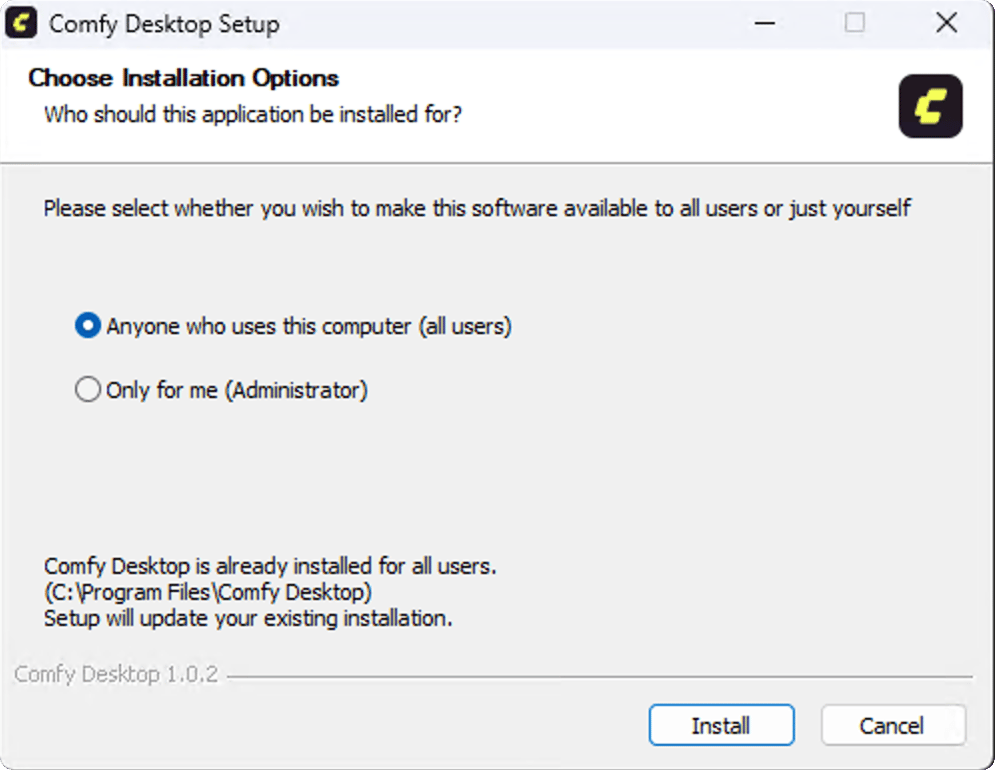 初めてアプリを開くと、最初のインストールを作成するための **Welcome** 画面が表示されます。
**すでに Desktop Legacy をお使いですか?** Comfy Desktop は既存のインストールを自動検出して移行できます。カスタムノード、ワークフロー、モデル、設定はすべて引き継がれます。レガシーインストールはバックアップとしてそのまま残ります。
詳細は[レガシーからの移行](/ja/installation/desktop/usage/migrate)ガイドをご覧ください。
インストール後は、インスタンスの作成、インストール管理、設定の構成方法をご確認ください。
## Comfy Desktop の更新
Comfy Desktop は自動的にアップデートを確認し、以下の2つの方法で管理できます。
## クイックアップデート
アップデートが利用可能な場合、ウィンドウ上部に **Desktop Update Ready** ボタンが表示されます:
初めてアプリを開くと、最初のインストールを作成するための **Welcome** 画面が表示されます。
**すでに Desktop Legacy をお使いですか?** Comfy Desktop は既存のインストールを自動検出して移行できます。カスタムノード、ワークフロー、モデル、設定はすべて引き継がれます。レガシーインストールはバックアップとしてそのまま残ります。
詳細は[レガシーからの移行](/ja/installation/desktop/usage/migrate)ガイドをご覧ください。
インストール後は、インスタンスの作成、インストール管理、設定の構成方法をご確認ください。
## Comfy Desktop の更新
Comfy Desktop は自動的にアップデートを確認し、以下の2つの方法で管理できます。
## クイックアップデート
アップデートが利用可能な場合、ウィンドウ上部に **Desktop Update Ready** ボタンが表示されます:
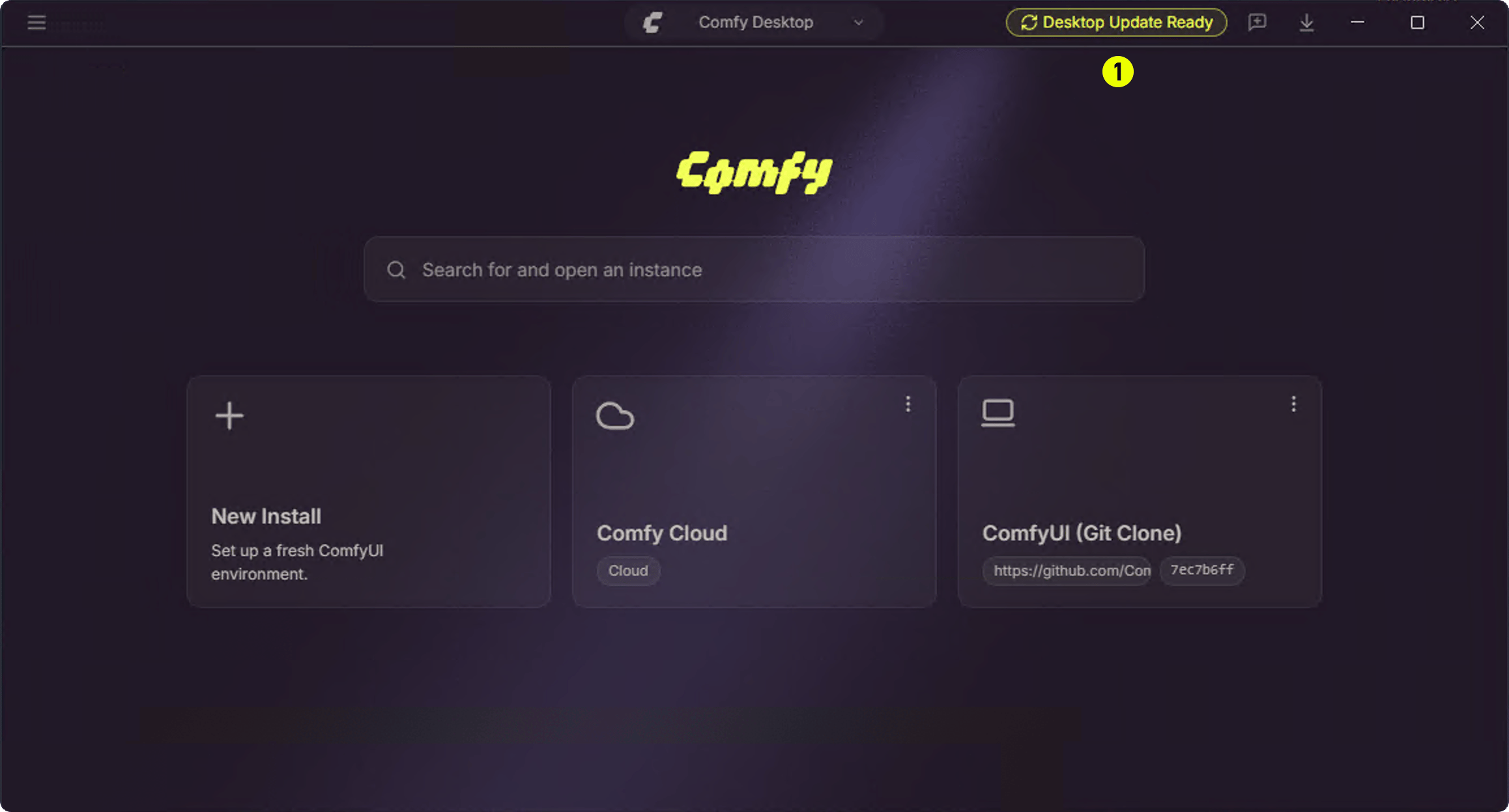 ① **Desktop Update Ready** ボタンをクリックするだけで、Comfy Desktop が再起動して自動的にアップデートをインストールします。
## 設定から手動アップデート
設定パネルからアップデートの確認と管理ができます:
① **Desktop Update Ready** ボタンをクリックするだけで、Comfy Desktop が再起動して自動的にアップデートをインストールします。
## 設定から手動アップデート
設定パネルからアップデートの確認と管理ができます:
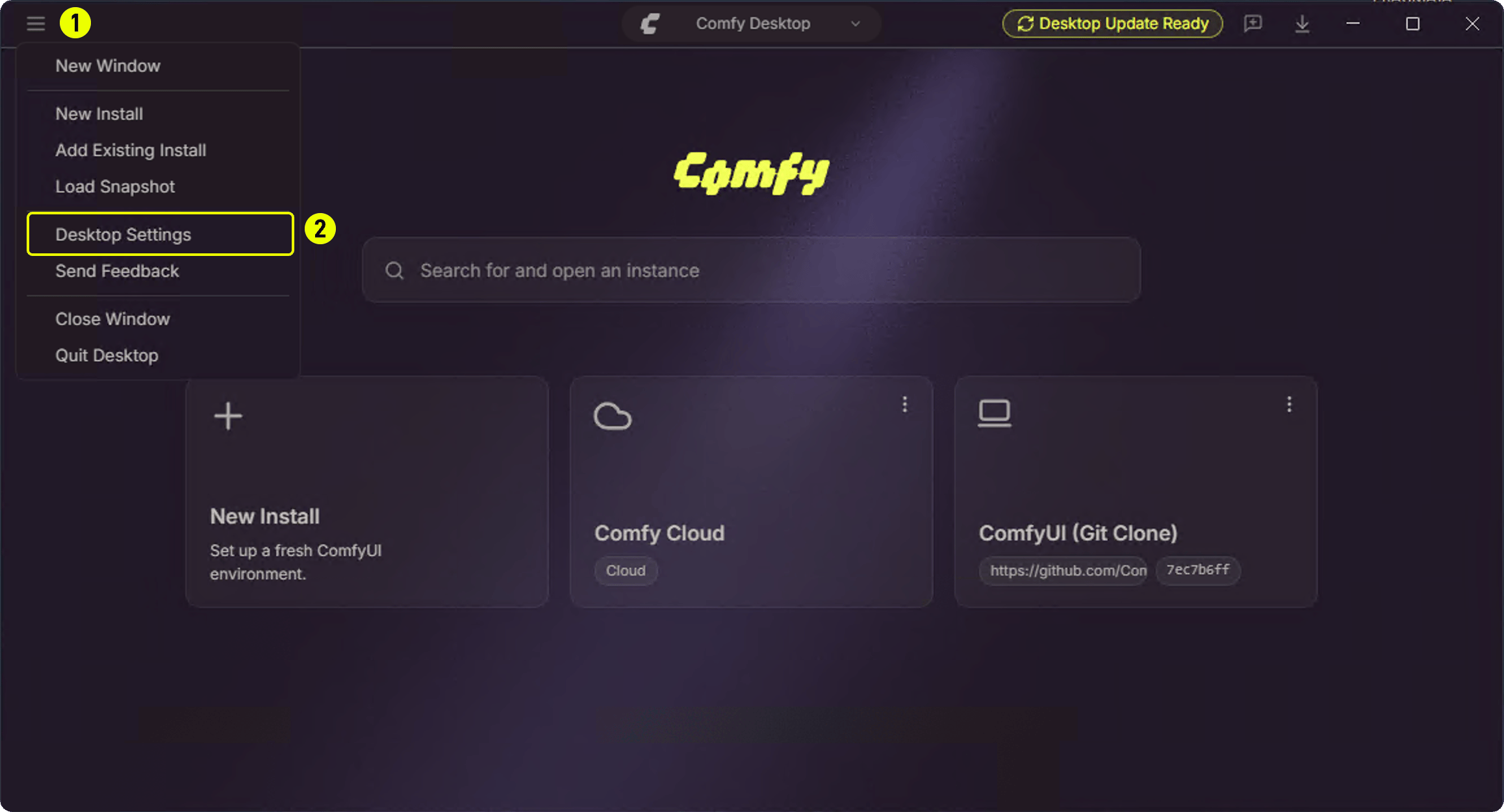 1. **①** 左上のハンバーガーメニューをクリック
2. **②** **Desktop Settings** を選択
1. **①** 左上のハンバーガーメニューをクリック
2. **②** **Desktop Settings** を選択
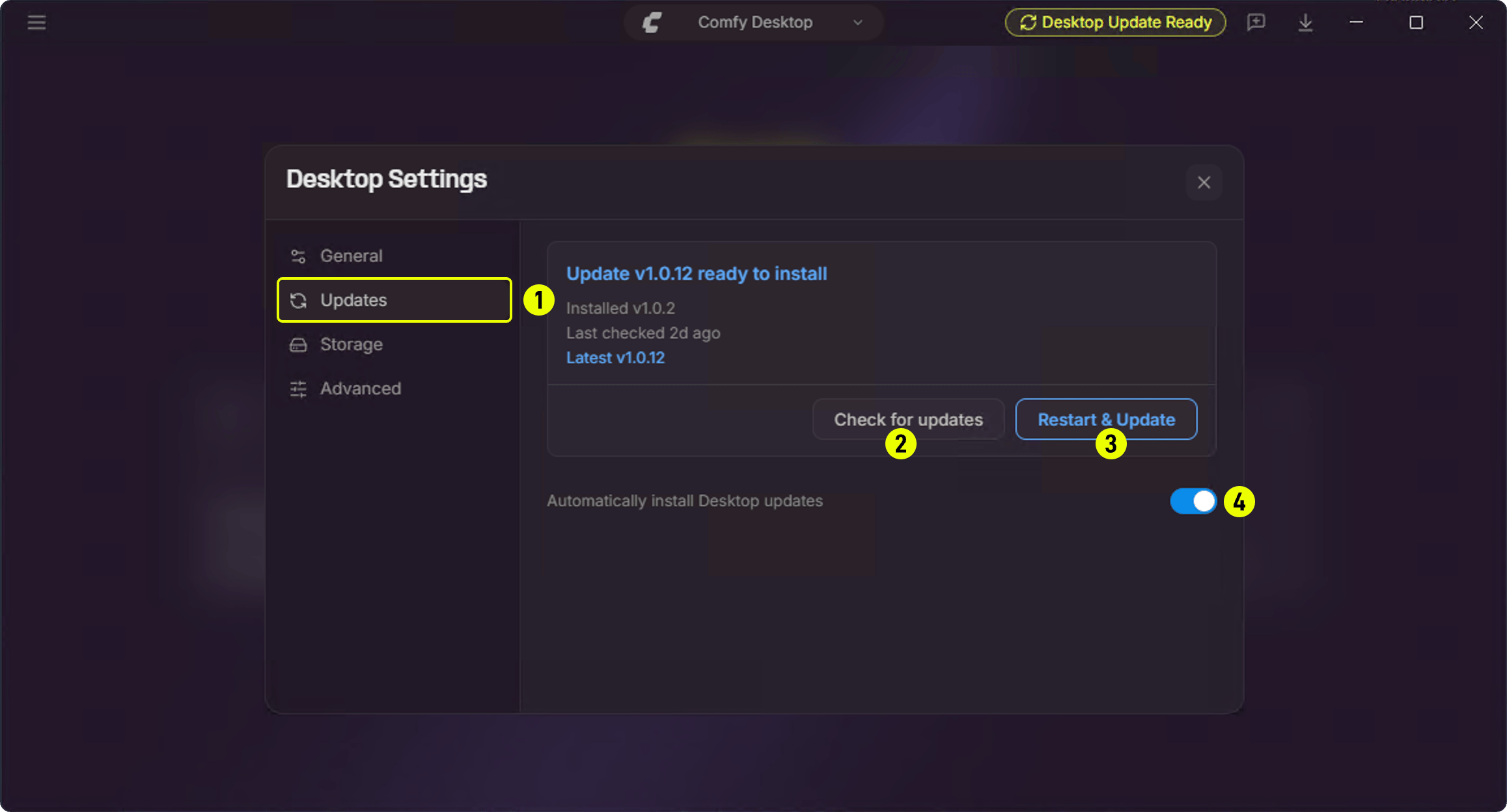 **Updates** パネル:
1. **① Updates** — サイドバーの Updates タブをクリック
2. **② Check for updates** — 手動でアップデートを確認
3. **③ Restart & Update** — 新バージョンがある場合に表示、クリックで再起動してアップデート
4. **④ Automatically install Desktop updates** — 自動アップデートのオン/オフを切り替え
## アンインストール
### Comfy Desktop の削除
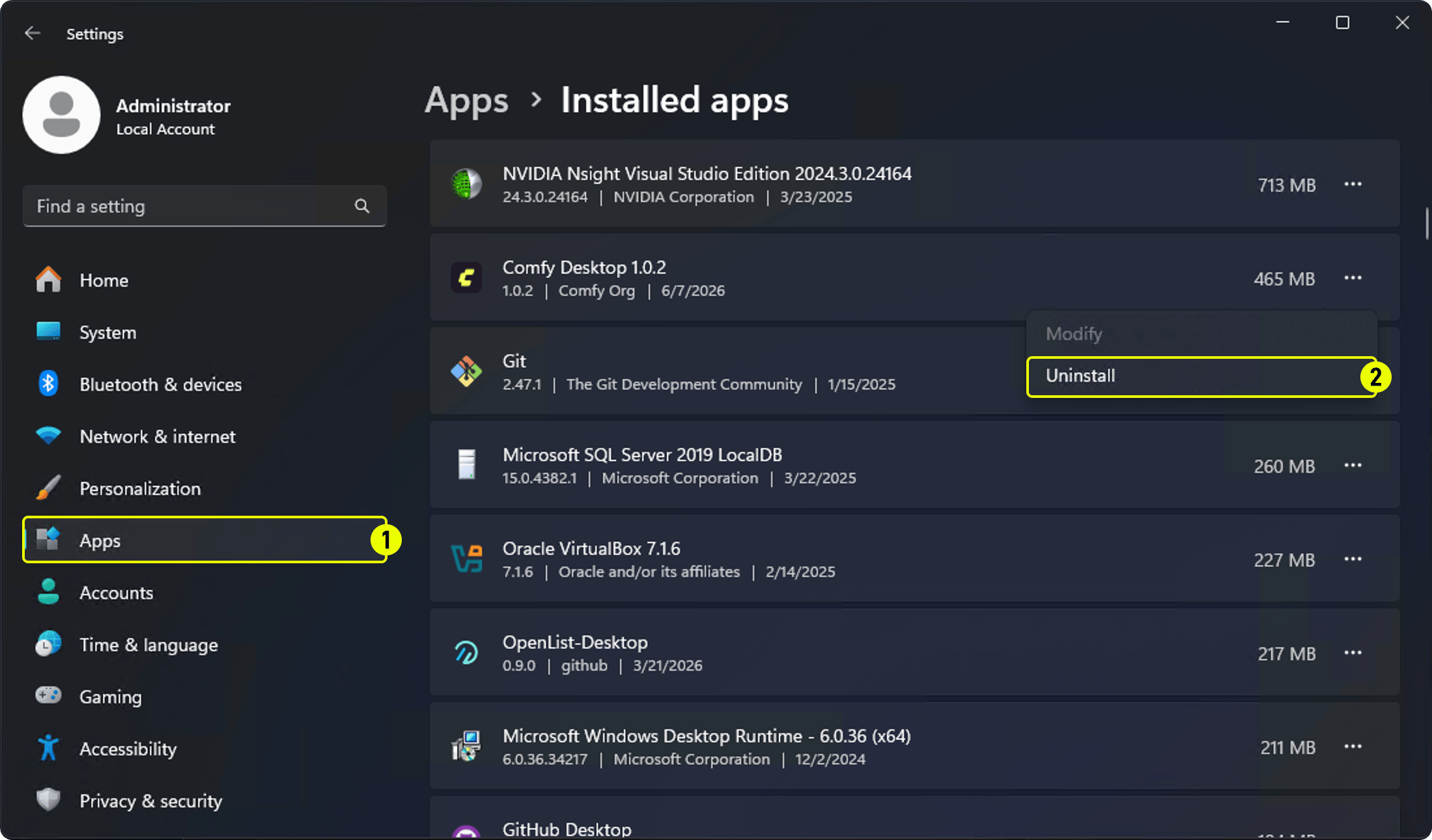
1. **設定 → アプリ → インストールされているアプリ** に移動
2. **Comfy Desktop** を見つけて **アンインストール** をクリック
**Updates** パネル:
1. **① Updates** — サイドバーの Updates タブをクリック
2. **② Check for updates** — 手動でアップデートを確認
3. **③ Restart & Update** — 新バージョンがある場合に表示、クリックで再起動してアップデート
4. **④ Automatically install Desktop updates** — 自動アップデートのオン/オフを切り替え
## アンインストール
### Comfy Desktop の削除
1. **設定 → アプリ → インストールされているアプリ** に移動
2. **Comfy Desktop** を見つけて **アンインストール** をクリック
 ### アンインストールで削除されないもの
Comfy Desktop のアンインストールはランチャーアプリ自体のみを削除します。以下のデータは**削除されません**。完全にクリーンアップするには手動で削除が必要です:
| データ | 場所 | 説明 |
| ----------- | -------------------------------- | ------------------------------------------------------- |
| インストール | `%USERPROFILE%\ComfyUI-Installs` | 作成した各 ComfyUI インストール(アプリ内からも削除可能)。カスタムインストールパスも削除されません。 |
| 共有モデルと出力 | `%USERPROFILE%\ComfyUI-Shared` | 共有モデルライブラリ、入出力ディレクトリ |
| アプリ設定とレジストリ | `%APPDATA%\Comfy Desktop` | 設定、インストール記録、ログ |
上記のディレクトリには、あなたの**個人のComfyUIデータ**(モデル、出力、設定、インストール)が含まれています。これらはComfy Desktopアプリケーションファイルでは**ありません**。削除するとデータが完全に失われます。
完全にすべてを削除するには:
1. **アプリデータフォルダを削除** – `%APPDATA%\Comfy Desktop`
2. **アプリ内から個別のインストールを削除**、または `%USERPROFILE%\ComfyUI-Installs` を手動で削除
3. **共有モデルライブラリ** `%USERPROFILE%\ComfyUI-Shared` を削除(ファイルが不要な場合のみ)
### アンインストールで削除されないもの
Comfy Desktop のアンインストールはランチャーアプリ自体のみを削除します。以下のデータは**削除されません**。完全にクリーンアップするには手動で削除が必要です:
| データ | 場所 | 説明 |
| ----------- | -------------------------------- | ------------------------------------------------------- |
| インストール | `%USERPROFILE%\ComfyUI-Installs` | 作成した各 ComfyUI インストール(アプリ内からも削除可能)。カスタムインストールパスも削除されません。 |
| 共有モデルと出力 | `%USERPROFILE%\ComfyUI-Shared` | 共有モデルライブラリ、入出力ディレクトリ |
| アプリ設定とレジストリ | `%APPDATA%\Comfy Desktop` | 設定、インストール記録、ログ |
上記のディレクトリには、あなたの**個人のComfyUIデータ**(モデル、出力、設定、インストール)が含まれています。これらはComfy Desktopアプリケーションファイルでは**ありません**。削除するとデータが完全に失われます。
完全にすべてを削除するには:
1. **アプリデータフォルダを削除** – `%APPDATA%\Comfy Desktop`
2. **アプリ内から個別のインストールを削除**、または `%USERPROFILE%\ComfyUI-Installs` を手動で削除
3. **共有モデルライブラリ** `%USERPROFILE%\ComfyUI-Shared` を削除(ファイルが不要な場合のみ)