> ## Documentation Index
> Fetch the complete documentation index at: https://dripart-mintlify-b90d3c69.mintlify.site/llms.txt
> Use this file to discover all available pages before exploring further.
# ComfyUI の更新方法
> このセクションでは、ComfyUI の更新に関する包括的なガイドを提供します
ComfyUI の更新については、さまざまなインストール方法に沿って複数のセクションで説明してきましたが、この包括的なガイドではすべての更新手順を統合し、ユーザーが ComfyUI の更新方法を明確に理解できるよう支援します。
## ComfyUI の更新方法
ComfyUI ポータブル版では、簡単な更新のために便利なバッチスクリプトを提供しています。
### 更新スクリプトの場所
ポータブルインストールディレクトリ内の `update` フォルダーに、以下の更新スクリプトがあります:
```
ComfyUI_windows_portable
└─ 📂update
├── update.py
├── update_comfyui.bat // 最新開発バージョンに更新
├── update_comfyui_stable.bat // 最新安定バージョンに更新
└── update_comfyui_and_python_dependencies.bat // ⚠️ 危険:依存関係を再インストール - 競合を引き起こす可能性あり
```
更新中は安定したインターネット接続を確保してください。
**⚠️ 危険:`update_comfyui_and_python_dependencies.bat` は非常に注意して使用してください!**
このスクリプトは通常の更新よりも包括的で、以下を実行します:
* ✅ ComfyUI コード自体を更新
* ✅ PyTorch を更新(NVIDIA GPU CUDA 12.9 用)
* ✅ すべての Python 依存関係を再インストール
**リスク:**
* 既存の設定と依存関係の競合を引き起こす可能性
* 特定のパッケージバージョンに依存するカスタムノードを破損する可能性
* 手動で設定したパッケージを上書きする可能性
**⚠️ このスクリプトを使用するのは以下の場合のみ:**
* 依存関係の問題を修正する必要がある場合
* メジャーバージョンの更新を実行する場合
* 日常の更新には、代わりに `update_comfyui.bat` を使用してください
**このスクリプトを実行する前に:**
1. **ComfyUI インストール全体をバックアップ**
2. インストールしたカスタムパッケージのバージョンを文書化
3. 必要に応じてカスタムノードを再インストールする準備をする
Comfy デスクトップ版は、常に最新バージョンを実行していることを保証する自動更新機能を備えています。ただし、デスクトップ版は安定リリースに基づいて構築されているため、機能の更新が遅れる場合があります。最新バージョンを入手するには、[ダウンロードページ](https://www.comfy.org/download) にアクセスすることもできます。
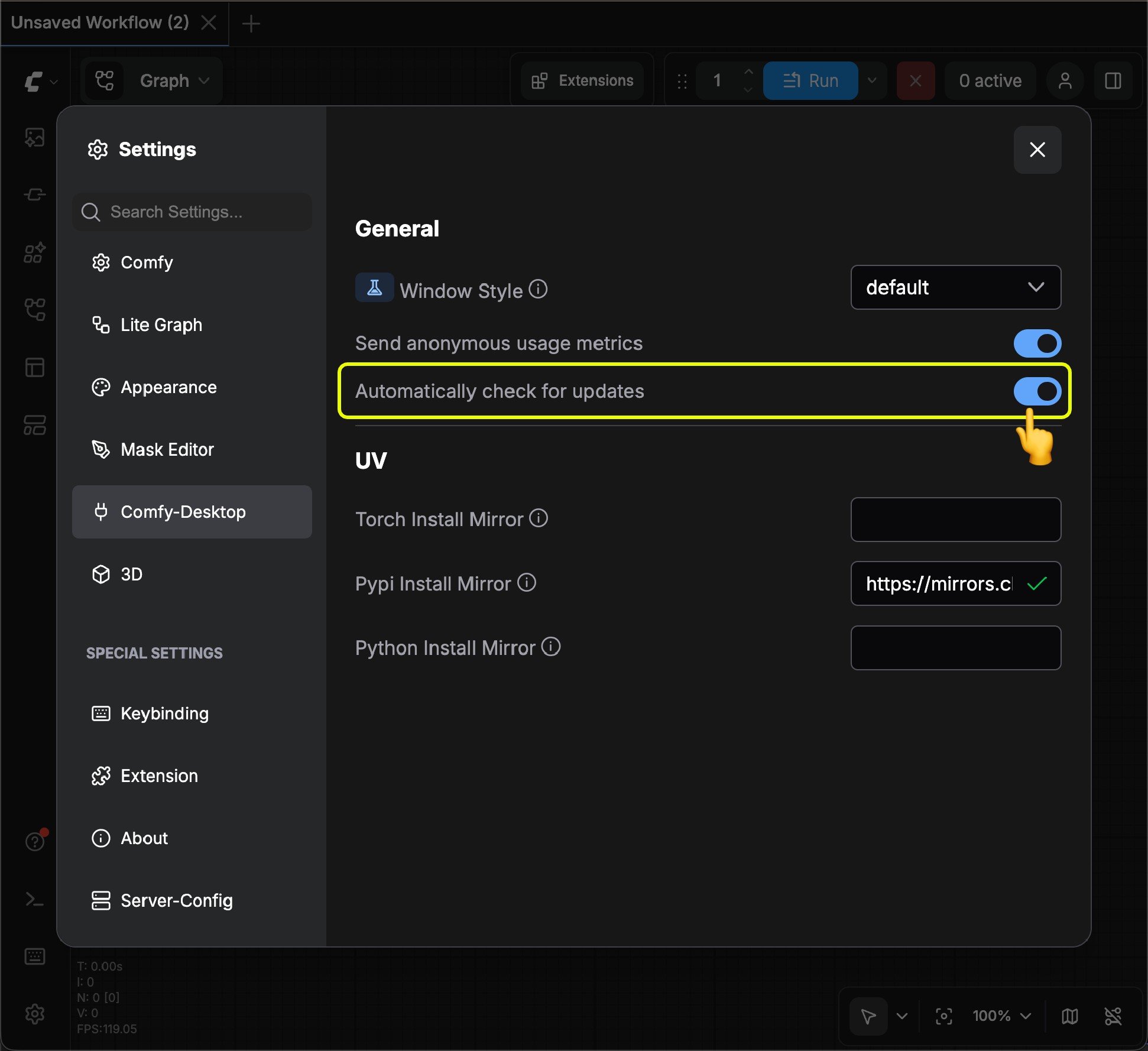
### 自動更新設定
設定で自動更新が有効になっていることを確認してください:
 ### 手動更新チェック
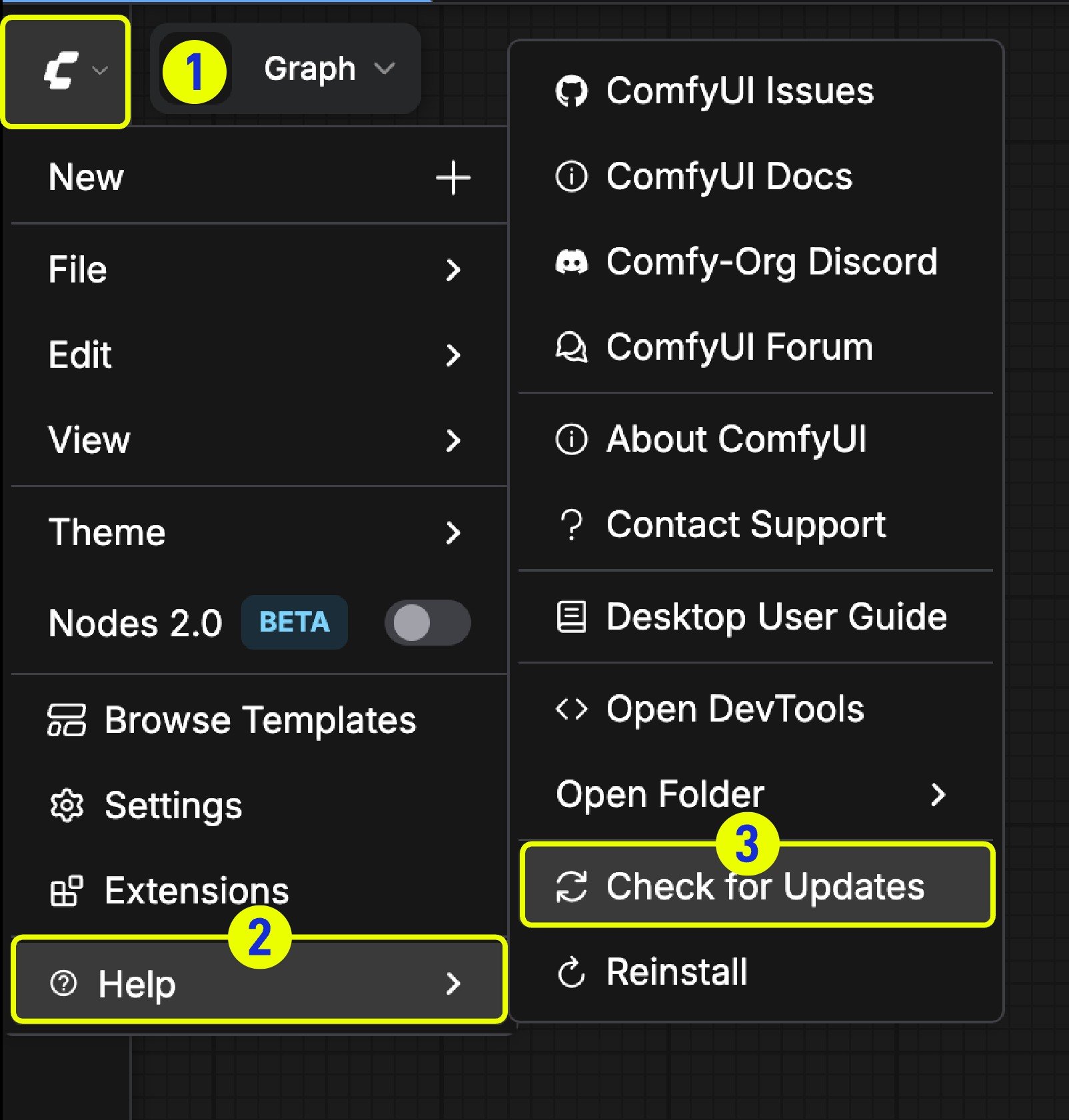
利用可能な更新を手動で確認することもできます:
1. メニューバーの `Menu` をクリック
2. `Help` を選択
3. `Check for Updates` をクリック
### 手動更新チェック
利用可能な更新を手動で確認することもできます:
1. メニューバーの `Menu` をクリック
2. `Help` を選択
3. `Check for Updates` をクリック
 デスクトップ版は、ComfyUI コアコードと依存関係の更新を含む、すべての更新プロセスを自動的に処理します
手動インストールされた ComfyUI は、更新を完了するために Git コマンドが必要です。
### 更新前の要件
システムに [Git](https://git-scm.com/downloads) がインストールされており、ComfyUI が Git clone 経由でインストールされていることを確認してください。
### 更新手順
まず、ComfyUI の Python 仮想環境をアクティブ化します(使用している場合):
```bash theme={null}
# conda 環境の場合
conda activate comfyui
# venv 環境の場合
# Windows
venv\Scripts\activate
# macOS/Linux
source venv/bin/activate
```
ComfyUI インストールディレクトリに移動し、最新コードをプルします:
```bash theme={null}
cd
git pull
```
ComfyUI の依存パッケージをインストールまたは更新します:
```bash theme={null}
pip install -r requirements.txt
```
システムレベルの Python 環境を汚染しないよう、ComfyUI の仮想環境にいることを確認してください
更新後、ComfyUI を再起動します:
```bash theme={null}
python main.py
```
### バージョン切り替え(オプション)
特定のバージョンに切り替えるには、以下のコマンドを使用します:
```bash theme={null}
# コミット履歴を表示
git log --oneline
# 特定のコミットに切り替え
git checkout
# 最新バージョンに戻る
git checkout master
```
最新の機能とセキュリティ修正のために定期的な更新を推奨しますが、システムの安定性のために安定バージョンを推奨します
## ComfyUI バージョンタイプ
インストール方法に応じて、ComfyUI にはいくつかのインストールバージョンがあります。以下のリンクには、各バージョンの更新手順が含まれています。
Comfy デスクトップ版は現在、**Windows および macOS(ARM)** でのスタンドアロンインストールをサポートしています。現在ベータ版です。
* ソースコードは [GitHub](https://github.com/Comfy-Org/desktop) でオープンソースとして公開されています。
デスクトップ版は常に **安定版リリース** を基にビルドされるため、最新の更新機能を体験できるまで若干の時間がかかる場合があります。最新の機能を常に試したい場合は、ポータブル版または手動インストールをご利用ください。
以下の表から、お使いのシステムおよびハードウェアに合ったインストール方法をお選びください。
**NVIDIA GPU** を搭載した **Windows** 向けに最適化されています。
**Apple Silicon** を搭載した macOS 向けに最適化されています。
Comfy デスクトップ版は、**現時点では Linux 向けの事前ビルド版が提供されていません**。ComfyUI のインストールについては、[手動インストール](/ja/installation/manual_install) のセクションをご参照ください。
ポータブル版は、独立した埋め込み型 Python 環境を統合した ComfyUI のバージョンです。このバージョンを利用することで、最新の機能をいち早く体験できます。現在は **Windows** システムのみをサポートしています。
**NVIDIA GPU** または **CPU 専用環境** で動作する **Windows** 向け ComfyUI バージョンをサポート。常に最新のコミットを反映し、完全にポータブルです。
すべての OS(Windows/macOS/Linux)および GPU(NVIDIA、AMD、Intel、Apple Silicon、Ascend NPU、Cambricon MLU)に対応しています。
## ComfyUI を更新する際に更新が必要なものは?
ComfyUI の更新は主に 2 つのコンポーネントで構成されます:
1. ComfyUI のコアコードを更新
2. ComfyUI のコア依存関係を更新(必要な Python 依存関係と ComfyUI 機能依存パッケージを含む)
**コアコード**:新しいノード、新しいモデルサポート、新機能など
**コア依存関係**:主に ComfyUI のフロントエンド機能、ワークフローテンプレート、ノードヘルプドキュメントなどを含む
```
comfyui-frontend-package # ComfyUI フロントエンド機能
comfyui-workflow-templates # ComfyUI ワークフローテンプレート
comfyui-embedded-docs # ComfyUI ノードヘルプドキュメント
comfy-kitchen # ComfyUI コアユーティリティ
comfy-aimdo # ComfyUI コアユーティリティ
```
これらのコア依存関係は、別のリポジトリで管理されています:
* [ComfyUI\_frontend](https://github.com/Comfy-Org/ComfyUI_frontend/) - フロントエンドインターフェースとインタラクティブ機能
* [workflow\_templates](https://github.com/Comfy-Org/workflow_templates) - 事前構築されたワークフローテンプレート
* [comfyui-embedded-docs](https://github.com/Comfy-Org/embedded-docs) - ノードヘルプドキュメント
* [comfy-kitchen](https://github.com/Comfy-Org/comfy-kitchen) - 複数の計算バックエンドを持つ Diffusion 推論用の高速カーネルライブラリ
* [comfy-aimdo](https://github.com/Comfy-Org/comfy-aimdo) - AI モデル必要オフローディングアロケータ
開発バージョン(nightly)と安定バージョン(release)の違いを理解することが重要です:
* **開発バージョン(nightly)**:最新のコミットコード。最新機能にアクセスできますが、潜在的な問題を含む可能性があります
* **安定バージョン(release)**:安定リリースに基づいて構築。通常は開発バージョンより遅れますが、より高い安定性を提供します。機能のテストと安定化後に安定バージョンをサポートします
多くのユーザーは、更新中にリリースバージョンまたはデスクトップバージョンを使用していますが、必要な機能が開発バージョンでのみ利用可能であることに気づきます。そのような場合は、ローカルの `ComfyUI/requirements.txt` が [nightly バージョン依存関係](https://github.com/Comfy-Org/ComfyUI/blob/master/requirements.txt) と一致しているか確認し、すべての依存関係が最新機能をサポートしているかを判断してください。
## 一般的な更新問題
### 更新後にフロントエンド、ワークフローテンプレート、ノードが欠落または古くなっている
ユーザーは `git pull` コマンドのみを使用して ComfyUI コードを更新しますが、**コア依存関係の更新を怠る**ことが多く、以下の問題が発生します:
* フロントエンド機能の欠落または異常
* 新しく追加されたワークフローテンプレートが見つからない
* ノードヘルプドキュメントが古いか欠落
* 新機能に対応するフロントエンドサポートがない
`git pull` コマンドを使用した後、対応する ComfyUI 環境で `pip install -r requirements.txt` を使用して依存関係を更新してください。
依存関係の更新が失敗する場合、ネットワークまたはコンピューターの権限問題が一般的です。更新中にコア依存関係の失敗が発生すると、システムは古いバージョンにフォールバックします。起動中に通常以下のようなログが表示されます:
```
Falling back to the default frontend.
ComfyUI frontend version: xxx
```
以下のトラブルシューティング手順に従ってください:
1. 適切な環境で `pip list` を使用して、現在インストールされている依存パッケージを表示します。バージョンの不一致が見つかった場合は、ComfyUI 環境で `pip install -r requirements.txt` を使用して依存関係の更新を再試行してください。
2. 更新後も問題が解決しない場合は、ネットワーク接続を確認してください。中国本土のユーザーは、GitHub リポジトリに確実にアクセスするためにプロキシを構成する必要がある場合があります。
3. 問題が継続する場合は、コンピューターの権限を確認してください。管理者権限が必要な場合は、管理者権限でコマンドラインを実行してください。
### コア依存関係を正しく更新する方法
**推奨方法**:`ComfyUI_windows_portable\update\update_comfyui.bat` バッチスクリプトを使用します。このスクリプトは、ComfyUI のコードとすべての Python 依存パッケージを同時に更新します。
**手動での依存パッケージ更新**:\
依存パッケージを手動で更新する必要がある場合は、以下のコマンドを使用してください:
```bash theme={null}
# ポータブル版のディレクトリ内でコマンドラインを開く
.\python_embeded\python.exe -m pip install -r ComfyUI\requirements.txt
```
**標準的な更新手順**:
Conda を使用して Python 環境を管理している場合、まず対象の環境を有効化してください:
```bash theme={null}
conda activate comfyui # または他の環境名
```
ComfyUI のルートディレクトリに移動し、Git を用いてコードを更新します:
```
cd
git pull
```
ComfyUI の依存パッケージを更新します。このステップは特に `comfyui-frontend-package` の更新において非常に重要です:
```
pip install -r requirements.txt
```
デスクトップ版では、通常、依存パッケージの更新が自動的に処理されます。問題が発生した場合は、以下の手順をお試しください:
1. **自動更新機能が有効になっているか**を確認してください
2. **手動で更新を実行する**:メニュー → ヘルプ → 更新の確認
3. **デスクトップ版の再インストール**(極端なケースに限る)
### コア依存関係の更新トラブルシューティング
コア依存関係の更新が失敗した場合、以下のトラブルシューティング手順に従ってください:
中国本土にいる場合は、PyPI にアクセスできるか、または国内ミラーを構成していることを確認してください:
```bash theme={null}
# 清華大学ミラーを使用
pip install -r requirements.txt -i https://pypi.tuna.tsinghua.edu.cn/simple
```
バッチインストールが失敗する場合は、パッケージを個別にインストールしてみてください。**まず `ComfyUI/requirements.txt` のバージョン要件を確認**:
**その後、指定されたバージョンに従ってインストール(requirements.txt のバージョン番号を使用):**
```bash theme={null}
pip install comfyui-frontend-package==
pip install comfyui-workflow-templates==
pip install comfyui-embedded-docs==
pip install comfy-kitchen==
pip install comfy-aimdo==
```
`ComfyUI/requirements.txt` に指定された正確なバージョン番号を使用することを推奨します。互換性の問題を引き起こす可能性があるため、独自に最新バージョンにアップグレードしないでください。
### 更新後に新機能が見つからないのはなぜ?
これは最も一般的な問題の 1 つです:
* **デスクトップ版**を使用している場合、デスクトップ版は安定リリースに基づいて構築されているため、機能が遅れる場合があります
* \*\*開発バージョン(nightly)\*\*を使用していることを確認し、\*\*安定バージョン(release)\*\*ではないことを確認してください
さらに、更新プロセス中に対応する依存関係が正常に更新されたことを確認してください。更新後も問題が解決しない場合は、[依存関係の更新トラブルシューティング](#dependency-update-troubleshooting) セクションを参照して問題を診断してください。
### 開発(Nightly)バージョンと安定(Release)バージョンを切り替える方法
バージョン間の違い:
* **特徴**:最新のコミットコードを含む
* **利点**:最新の機能と改善を最初に体験できる
* **リスク**:未発見のバグまたは不安定な要素を含む可能性
* **適している**:開発者、テスター、最新機能を体験したいユーザー
* **特徴**:テストおよび検証された安定コード
* **利点**:高い安定性、本番環境に適している
* **欠点**:機能の更新に遅延があり、開発バージョンより数週間または数ヶ月遅れる可能性
* **適している**:安定性を必要とするユーザー、本番環境ユーザー
`update_comfyui_stable.bat` ではなく `update_comfyui.bat` を使用:
```
# 開発バージョン(最新機能)
double-click: update_comfyui.bat
# 安定バージョン
double-click: update_comfyui_stable.bat
```
```bash theme={null}
# 開発バージョンに切り替え
git checkout master
git pull
# 最新安定バージョンに切り替え
git fetch --tags
git checkout $(git describe --tags `git rev-list --tags --max-count=1`)
```
デスクトップ版は通常、安定リリースに基づいて構築されており、現在はバージョン切り替えをサポートしていません。最新機能が必要な場合は、以下を推奨します:
1. デスクトップ版の更新を待つ
2. または、ポータブル/手動インストールを使用して最新機能を体験
### 更新後にエラーが発生した場合はどうすればよい?
1. **依存関係を確認**:`pip install -r requirements.txt` を実行し、すべての依存関係が更新されていることを確認
2. **カスタムノードを確認**:一部のカスタムノードは新しいバージョンと互換性がない場合がある
3. **バージョンをロールバック**:問題が深刻な場合は、以前の安定バージョンにロールバック可能
問題が発生した場合は、解決策についてはトラブルシューティングページを参照してください。
ComfyUI の問題のトラブルシューティング方法を学ぶ
### 新機能の最新情報を入手する方法
* **GitHub Releases**:安定バージョンの更新については [ComfyUI Releases](https://github.com/Comfy-Org/ComfyUI/releases) を確認
* **GitHub Commits**:開発の進捗状況については [最新コミット](https://github.com/Comfy-Org/ComfyUI/commits/master) を表示
* **コミュニティディスカッション**:最新情報については [ブログ](https://blog.comfy.org) と [Twitter](https://x.com/comfyui) をフォロー
デスクトップ版は、ComfyUI コアコードと依存関係の更新を含む、すべての更新プロセスを自動的に処理します
手動インストールされた ComfyUI は、更新を完了するために Git コマンドが必要です。
### 更新前の要件
システムに [Git](https://git-scm.com/downloads) がインストールされており、ComfyUI が Git clone 経由でインストールされていることを確認してください。
### 更新手順
まず、ComfyUI の Python 仮想環境をアクティブ化します(使用している場合):
```bash theme={null}
# conda 環境の場合
conda activate comfyui
# venv 環境の場合
# Windows
venv\Scripts\activate
# macOS/Linux
source venv/bin/activate
```
ComfyUI インストールディレクトリに移動し、最新コードをプルします:
```bash theme={null}
cd
git pull
```
ComfyUI の依存パッケージをインストールまたは更新します:
```bash theme={null}
pip install -r requirements.txt
```
システムレベルの Python 環境を汚染しないよう、ComfyUI の仮想環境にいることを確認してください
更新後、ComfyUI を再起動します:
```bash theme={null}
python main.py
```
### バージョン切り替え(オプション)
特定のバージョンに切り替えるには、以下のコマンドを使用します:
```bash theme={null}
# コミット履歴を表示
git log --oneline
# 特定のコミットに切り替え
git checkout
# 最新バージョンに戻る
git checkout master
```
最新の機能とセキュリティ修正のために定期的な更新を推奨しますが、システムの安定性のために安定バージョンを推奨します
## ComfyUI バージョンタイプ
インストール方法に応じて、ComfyUI にはいくつかのインストールバージョンがあります。以下のリンクには、各バージョンの更新手順が含まれています。
Comfy デスクトップ版は現在、**Windows および macOS(ARM)** でのスタンドアロンインストールをサポートしています。現在ベータ版です。
* ソースコードは [GitHub](https://github.com/Comfy-Org/desktop) でオープンソースとして公開されています。
デスクトップ版は常に **安定版リリース** を基にビルドされるため、最新の更新機能を体験できるまで若干の時間がかかる場合があります。最新の機能を常に試したい場合は、ポータブル版または手動インストールをご利用ください。
以下の表から、お使いのシステムおよびハードウェアに合ったインストール方法をお選びください。
**NVIDIA GPU** を搭載した **Windows** 向けに最適化されています。
**Apple Silicon** を搭載した macOS 向けに最適化されています。
Comfy デスクトップ版は、**現時点では Linux 向けの事前ビルド版が提供されていません**。ComfyUI のインストールについては、[手動インストール](/ja/installation/manual_install) のセクションをご参照ください。
ポータブル版は、独立した埋め込み型 Python 環境を統合した ComfyUI のバージョンです。このバージョンを利用することで、最新の機能をいち早く体験できます。現在は **Windows** システムのみをサポートしています。
**NVIDIA GPU** または **CPU 専用環境** で動作する **Windows** 向け ComfyUI バージョンをサポート。常に最新のコミットを反映し、完全にポータブルです。
すべての OS(Windows/macOS/Linux)および GPU(NVIDIA、AMD、Intel、Apple Silicon、Ascend NPU、Cambricon MLU)に対応しています。
## ComfyUI を更新する際に更新が必要なものは?
ComfyUI の更新は主に 2 つのコンポーネントで構成されます:
1. ComfyUI のコアコードを更新
2. ComfyUI のコア依存関係を更新(必要な Python 依存関係と ComfyUI 機能依存パッケージを含む)
**コアコード**:新しいノード、新しいモデルサポート、新機能など
**コア依存関係**:主に ComfyUI のフロントエンド機能、ワークフローテンプレート、ノードヘルプドキュメントなどを含む
```
comfyui-frontend-package # ComfyUI フロントエンド機能
comfyui-workflow-templates # ComfyUI ワークフローテンプレート
comfyui-embedded-docs # ComfyUI ノードヘルプドキュメント
comfy-kitchen # ComfyUI コアユーティリティ
comfy-aimdo # ComfyUI コアユーティリティ
```
これらのコア依存関係は、別のリポジトリで管理されています:
* [ComfyUI\_frontend](https://github.com/Comfy-Org/ComfyUI_frontend/) - フロントエンドインターフェースとインタラクティブ機能
* [workflow\_templates](https://github.com/Comfy-Org/workflow_templates) - 事前構築されたワークフローテンプレート
* [comfyui-embedded-docs](https://github.com/Comfy-Org/embedded-docs) - ノードヘルプドキュメント
* [comfy-kitchen](https://github.com/Comfy-Org/comfy-kitchen) - 複数の計算バックエンドを持つ Diffusion 推論用の高速カーネルライブラリ
* [comfy-aimdo](https://github.com/Comfy-Org/comfy-aimdo) - AI モデル必要オフローディングアロケータ
開発バージョン(nightly)と安定バージョン(release)の違いを理解することが重要です:
* **開発バージョン(nightly)**:最新のコミットコード。最新機能にアクセスできますが、潜在的な問題を含む可能性があります
* **安定バージョン(release)**:安定リリースに基づいて構築。通常は開発バージョンより遅れますが、より高い安定性を提供します。機能のテストと安定化後に安定バージョンをサポートします
多くのユーザーは、更新中にリリースバージョンまたはデスクトップバージョンを使用していますが、必要な機能が開発バージョンでのみ利用可能であることに気づきます。そのような場合は、ローカルの `ComfyUI/requirements.txt` が [nightly バージョン依存関係](https://github.com/Comfy-Org/ComfyUI/blob/master/requirements.txt) と一致しているか確認し、すべての依存関係が最新機能をサポートしているかを判断してください。
## 一般的な更新問題
### 更新後にフロントエンド、ワークフローテンプレート、ノードが欠落または古くなっている
ユーザーは `git pull` コマンドのみを使用して ComfyUI コードを更新しますが、**コア依存関係の更新を怠る**ことが多く、以下の問題が発生します:
* フロントエンド機能の欠落または異常
* 新しく追加されたワークフローテンプレートが見つからない
* ノードヘルプドキュメントが古いか欠落
* 新機能に対応するフロントエンドサポートがない
`git pull` コマンドを使用した後、対応する ComfyUI 環境で `pip install -r requirements.txt` を使用して依存関係を更新してください。
依存関係の更新が失敗する場合、ネットワークまたはコンピューターの権限問題が一般的です。更新中にコア依存関係の失敗が発生すると、システムは古いバージョンにフォールバックします。起動中に通常以下のようなログが表示されます:
```
Falling back to the default frontend.
ComfyUI frontend version: xxx
```
以下のトラブルシューティング手順に従ってください:
1. 適切な環境で `pip list` を使用して、現在インストールされている依存パッケージを表示します。バージョンの不一致が見つかった場合は、ComfyUI 環境で `pip install -r requirements.txt` を使用して依存関係の更新を再試行してください。
2. 更新後も問題が解決しない場合は、ネットワーク接続を確認してください。中国本土のユーザーは、GitHub リポジトリに確実にアクセスするためにプロキシを構成する必要がある場合があります。
3. 問題が継続する場合は、コンピューターの権限を確認してください。管理者権限が必要な場合は、管理者権限でコマンドラインを実行してください。
### コア依存関係を正しく更新する方法
**推奨方法**:`ComfyUI_windows_portable\update\update_comfyui.bat` バッチスクリプトを使用します。このスクリプトは、ComfyUI のコードとすべての Python 依存パッケージを同時に更新します。
**手動での依存パッケージ更新**:\
依存パッケージを手動で更新する必要がある場合は、以下のコマンドを使用してください:
```bash theme={null}
# ポータブル版のディレクトリ内でコマンドラインを開く
.\python_embeded\python.exe -m pip install -r ComfyUI\requirements.txt
```
**標準的な更新手順**:
Conda を使用して Python 環境を管理している場合、まず対象の環境を有効化してください:
```bash theme={null}
conda activate comfyui # または他の環境名
```
ComfyUI のルートディレクトリに移動し、Git を用いてコードを更新します:
```
cd
git pull
```
ComfyUI の依存パッケージを更新します。このステップは特に `comfyui-frontend-package` の更新において非常に重要です:
```
pip install -r requirements.txt
```
デスクトップ版では、通常、依存パッケージの更新が自動的に処理されます。問題が発生した場合は、以下の手順をお試しください:
1. **自動更新機能が有効になっているか**を確認してください
2. **手動で更新を実行する**:メニュー → ヘルプ → 更新の確認
3. **デスクトップ版の再インストール**(極端なケースに限る)
### コア依存関係の更新トラブルシューティング
コア依存関係の更新が失敗した場合、以下のトラブルシューティング手順に従ってください:
中国本土にいる場合は、PyPI にアクセスできるか、または国内ミラーを構成していることを確認してください:
```bash theme={null}
# 清華大学ミラーを使用
pip install -r requirements.txt -i https://pypi.tuna.tsinghua.edu.cn/simple
```
バッチインストールが失敗する場合は、パッケージを個別にインストールしてみてください。**まず `ComfyUI/requirements.txt` のバージョン要件を確認**:
**その後、指定されたバージョンに従ってインストール(requirements.txt のバージョン番号を使用):**
```bash theme={null}
pip install comfyui-frontend-package==
pip install comfyui-workflow-templates==
pip install comfyui-embedded-docs==
pip install comfy-kitchen==
pip install comfy-aimdo==
```
`ComfyUI/requirements.txt` に指定された正確なバージョン番号を使用することを推奨します。互換性の問題を引き起こす可能性があるため、独自に最新バージョンにアップグレードしないでください。
### 更新後に新機能が見つからないのはなぜ?
これは最も一般的な問題の 1 つです:
* **デスクトップ版**を使用している場合、デスクトップ版は安定リリースに基づいて構築されているため、機能が遅れる場合があります
* \*\*開発バージョン(nightly)\*\*を使用していることを確認し、\*\*安定バージョン(release)\*\*ではないことを確認してください
さらに、更新プロセス中に対応する依存関係が正常に更新されたことを確認してください。更新後も問題が解決しない場合は、[依存関係の更新トラブルシューティング](#dependency-update-troubleshooting) セクションを参照して問題を診断してください。
### 開発(Nightly)バージョンと安定(Release)バージョンを切り替える方法
バージョン間の違い:
* **特徴**:最新のコミットコードを含む
* **利点**:最新の機能と改善を最初に体験できる
* **リスク**:未発見のバグまたは不安定な要素を含む可能性
* **適している**:開発者、テスター、最新機能を体験したいユーザー
* **特徴**:テストおよび検証された安定コード
* **利点**:高い安定性、本番環境に適している
* **欠点**:機能の更新に遅延があり、開発バージョンより数週間または数ヶ月遅れる可能性
* **適している**:安定性を必要とするユーザー、本番環境ユーザー
`update_comfyui_stable.bat` ではなく `update_comfyui.bat` を使用:
```
# 開発バージョン(最新機能)
double-click: update_comfyui.bat
# 安定バージョン
double-click: update_comfyui_stable.bat
```
```bash theme={null}
# 開発バージョンに切り替え
git checkout master
git pull
# 最新安定バージョンに切り替え
git fetch --tags
git checkout $(git describe --tags `git rev-list --tags --max-count=1`)
```
デスクトップ版は通常、安定リリースに基づいて構築されており、現在はバージョン切り替えをサポートしていません。最新機能が必要な場合は、以下を推奨します:
1. デスクトップ版の更新を待つ
2. または、ポータブル/手動インストールを使用して最新機能を体験
### 更新後にエラーが発生した場合はどうすればよい?
1. **依存関係を確認**:`pip install -r requirements.txt` を実行し、すべての依存関係が更新されていることを確認
2. **カスタムノードを確認**:一部のカスタムノードは新しいバージョンと互換性がない場合がある
3. **バージョンをロールバック**:問題が深刻な場合は、以前の安定バージョンにロールバック可能
問題が発生した場合は、解決策についてはトラブルシューティングページを参照してください。
ComfyUI の問題のトラブルシューティング方法を学ぶ
### 新機能の最新情報を入手する方法
* **GitHub Releases**:安定バージョンの更新については [ComfyUI Releases](https://github.com/Comfy-Org/ComfyUI/releases) を確認
* **GitHub Commits**:開発の進捗状況については [最新コミット](https://github.com/Comfy-Org/ComfyUI/commits/master) を表示
* **コミュニティディスカッション**:最新情報については [ブログ](https://blog.comfy.org) と [Twitter](https://x.com/comfyui) をフォロー