Run on Comfy Cloud
### 1. ワークフロー 以下の画像をダウンロードし、ComfyUI にドラッグしてワークフローを読み込んでください。  以下の画像をダウンロードしてください。これらを入力画像として使用します。 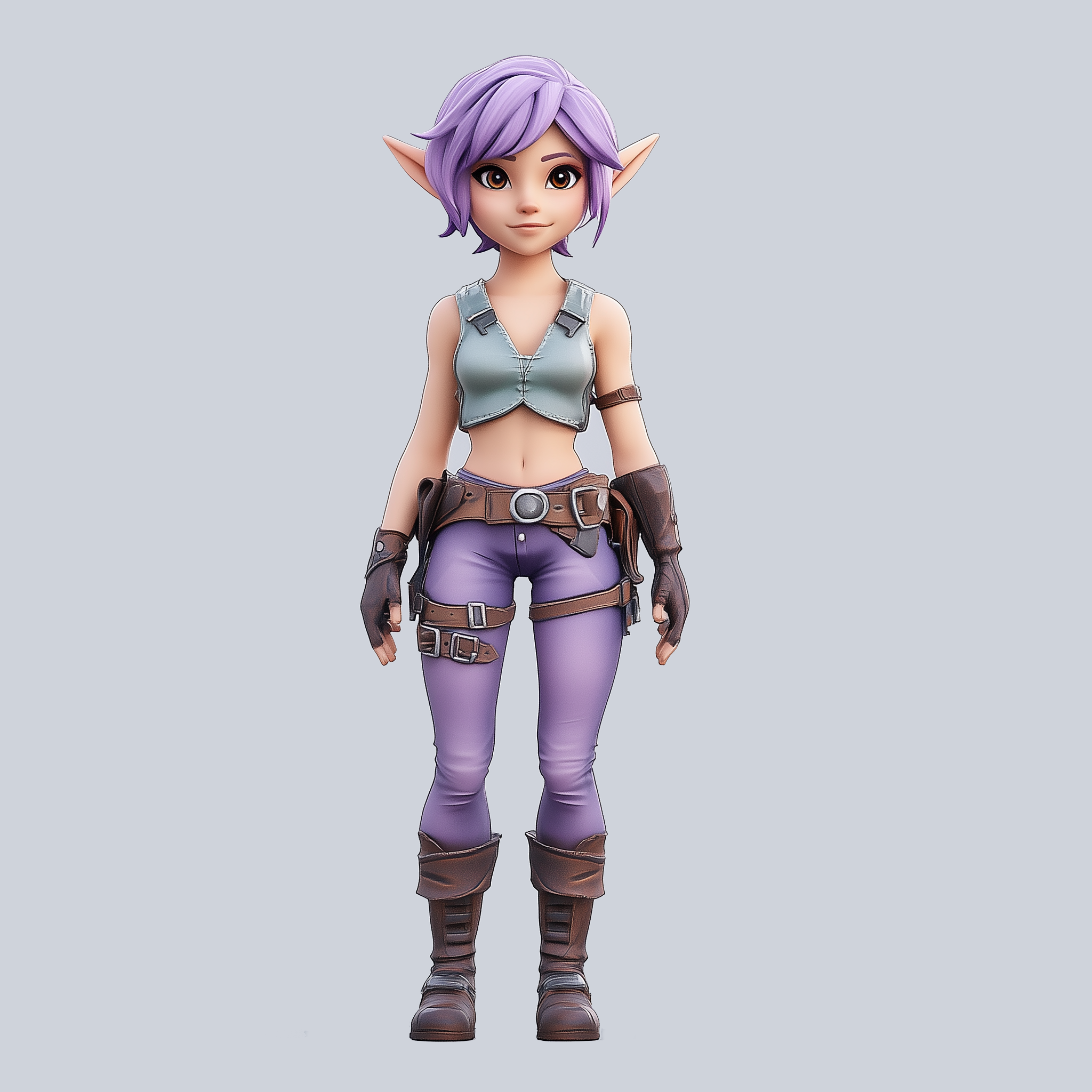 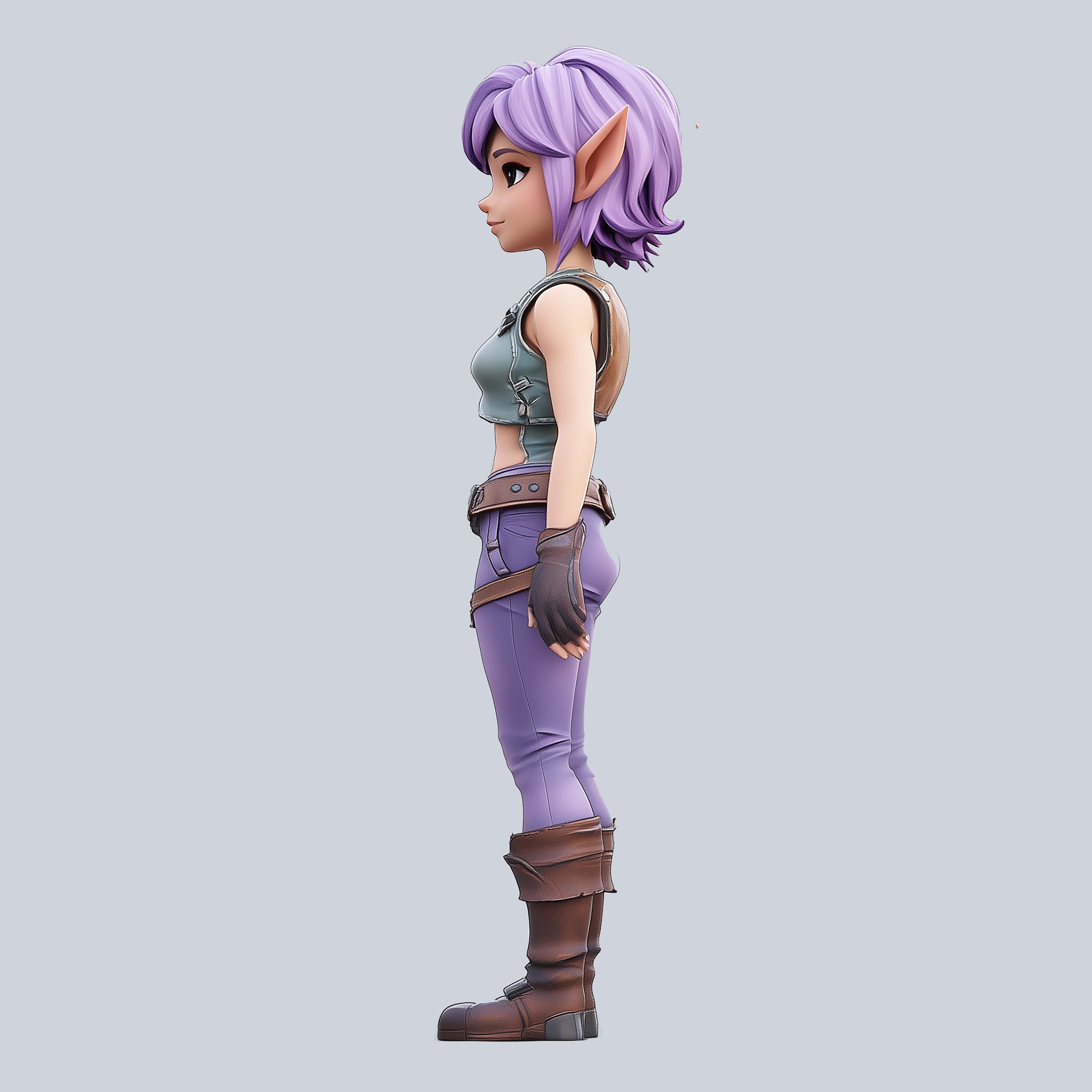 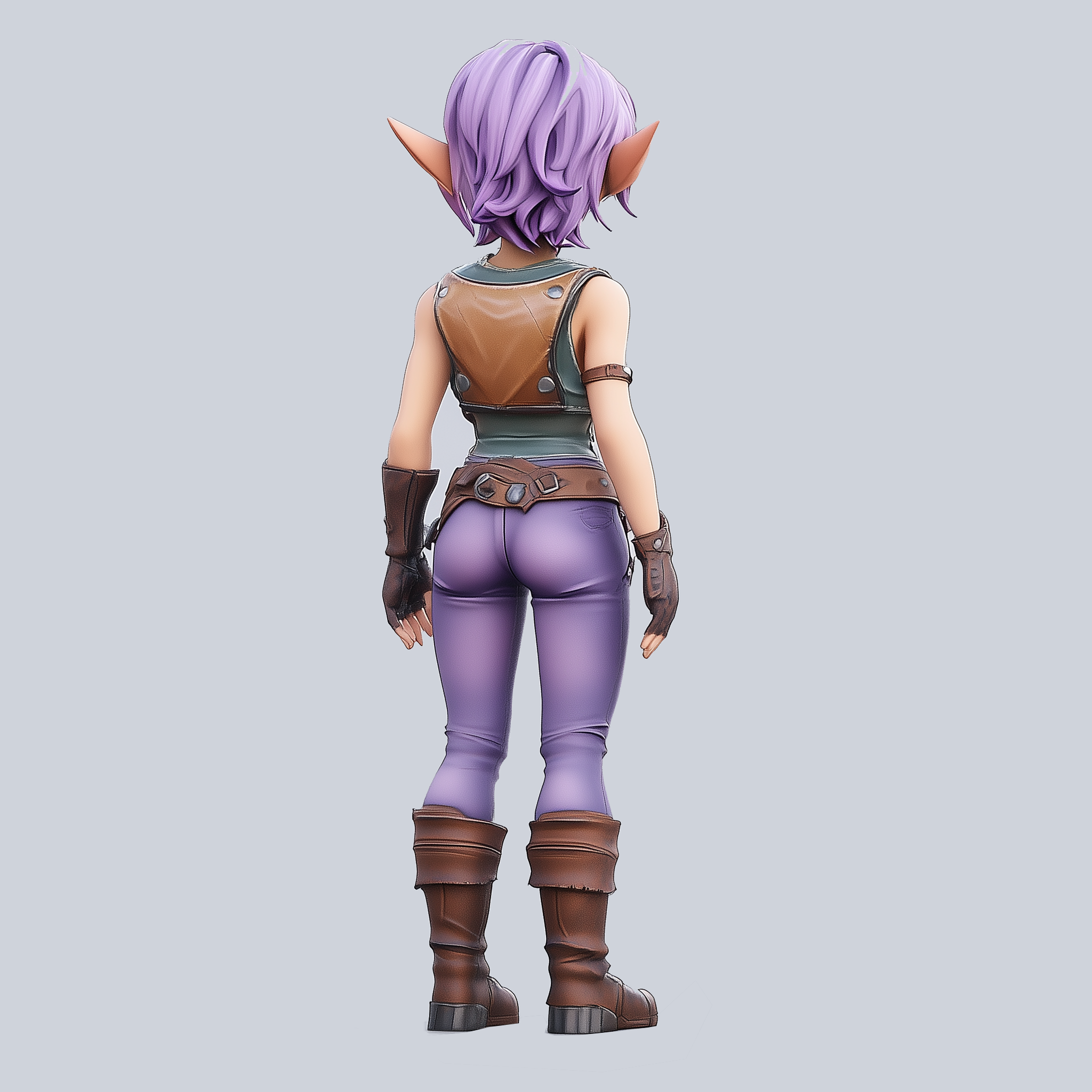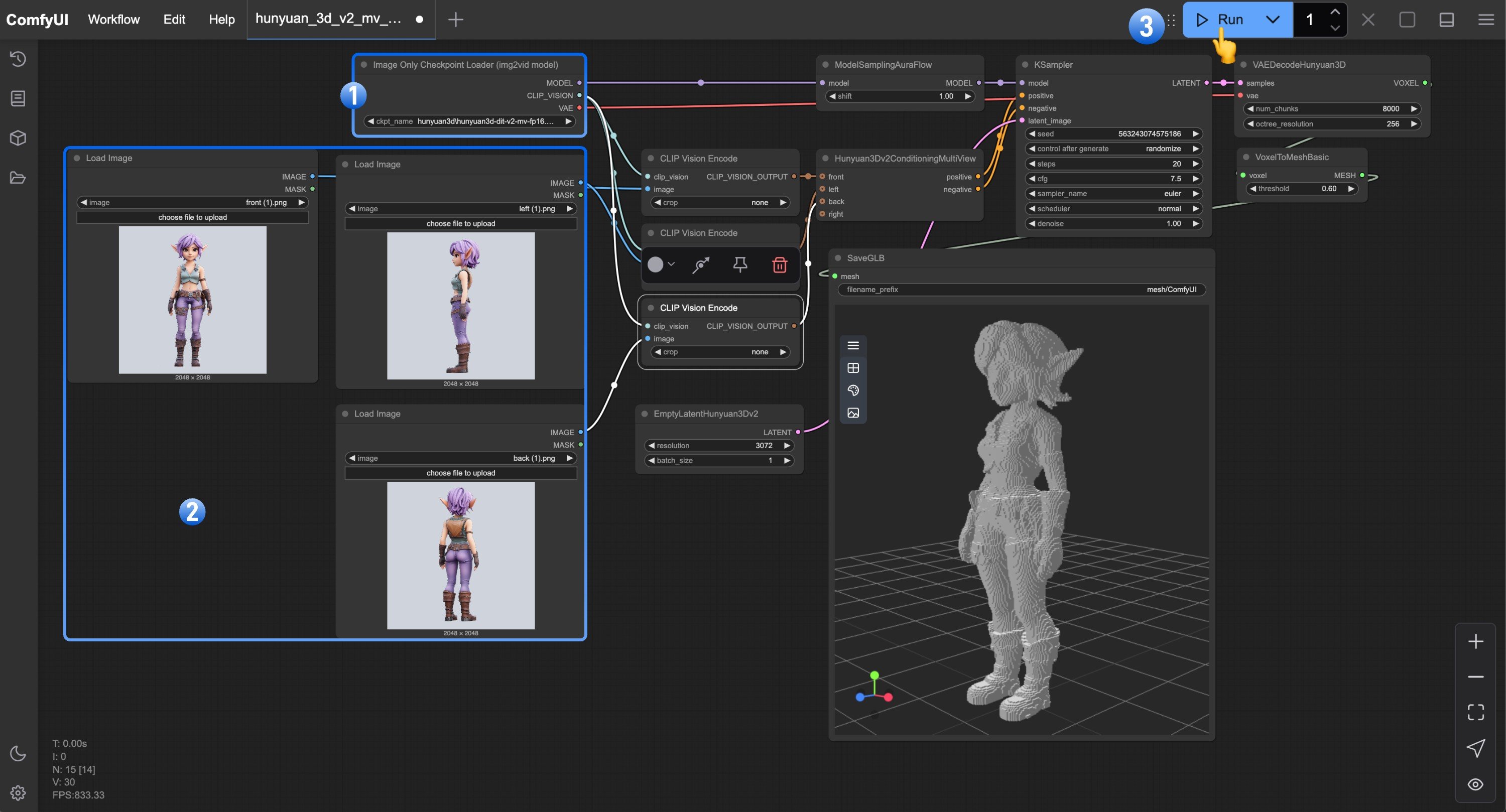 1. Image Only Checkpoint Loader(img2vid model) が、ダウンロードしてリネームした `hunyuan3d-dit-v2-mv.safetensors` モデルを読み込んでいることを確認します
2. 各 `Load Image` ノードに対応するビュー画像を読み込みます
3. `Queue` ボタンをクリックするか、ショートカット `Ctrl(cmd) + Enter` を使用してワークフローを実行します
より多くのビューを追加する必要がある場合は、`Hunyuan3Dv2ConditioningMultiView` ノードに他のビュー画像を読み込み、`Load Image` ノードに対応するビュー画像を読み込むことを確認してください。
## Hunyuan3D-2mv-turbo ワークフロー
Hunyuan3D-2mv-turbo ワークフローでは、Hunyuan3D-2mv-turbo モデルを使用して 3D モデルを生成します。このモデルは Hunyuan3D-2mv のステップ蒸留バージョンで、より高速な 3D モデル生成を可能にします。このバージョンのワークフローでは、`cfg` を 1.0 に設定し、`flux guidance` ノードを追加して `distilled cfg` 生成を制御します。
1. Image Only Checkpoint Loader(img2vid model) が、ダウンロードしてリネームした `hunyuan3d-dit-v2-mv.safetensors` モデルを読み込んでいることを確認します
2. 各 `Load Image` ノードに対応するビュー画像を読み込みます
3. `Queue` ボタンをクリックするか、ショートカット `Ctrl(cmd) + Enter` を使用してワークフローを実行します
より多くのビューを追加する必要がある場合は、`Hunyuan3Dv2ConditioningMultiView` ノードに他のビュー画像を読み込み、`Load Image` ノードに対応するビュー画像を読み込むことを確認してください。
## Hunyuan3D-2mv-turbo ワークフロー
Hunyuan3D-2mv-turbo ワークフローでは、Hunyuan3D-2mv-turbo モデルを使用して 3D モデルを生成します。このモデルは Hunyuan3D-2mv のステップ蒸留バージョンで、より高速な 3D モデル生成を可能にします。このバージョンのワークフローでは、`cfg` を 1.0 に設定し、`flux guidance` ノードを追加して `distilled cfg` 生成を制御します。
Run on Comfy Cloud
### 1. ワークフロー 以下の画像をダウンロードし、ComfyUI にドラッグしてワークフローを読み込んでください。  以下の画像をダウンロードしてください。これらを入力画像として使用します。 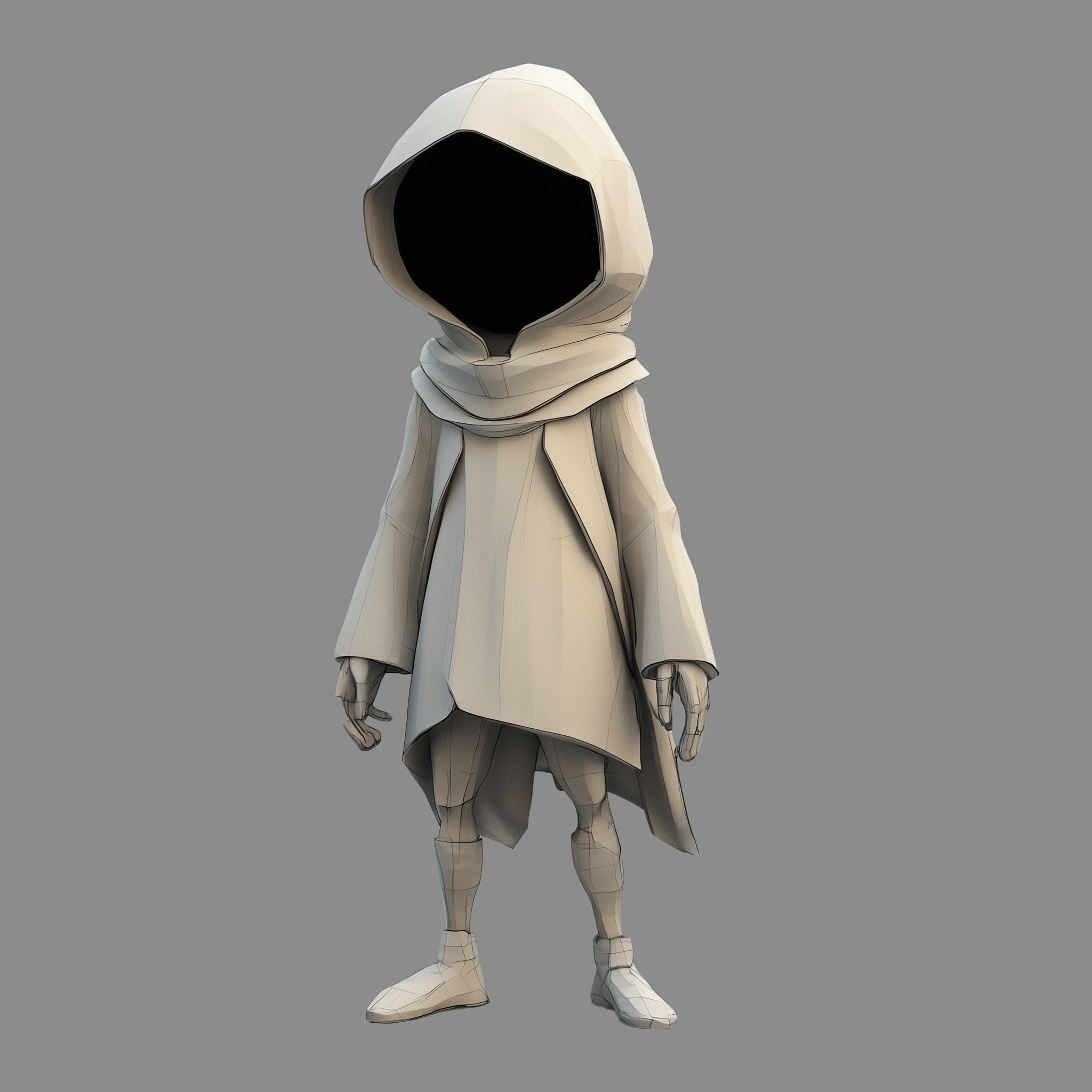 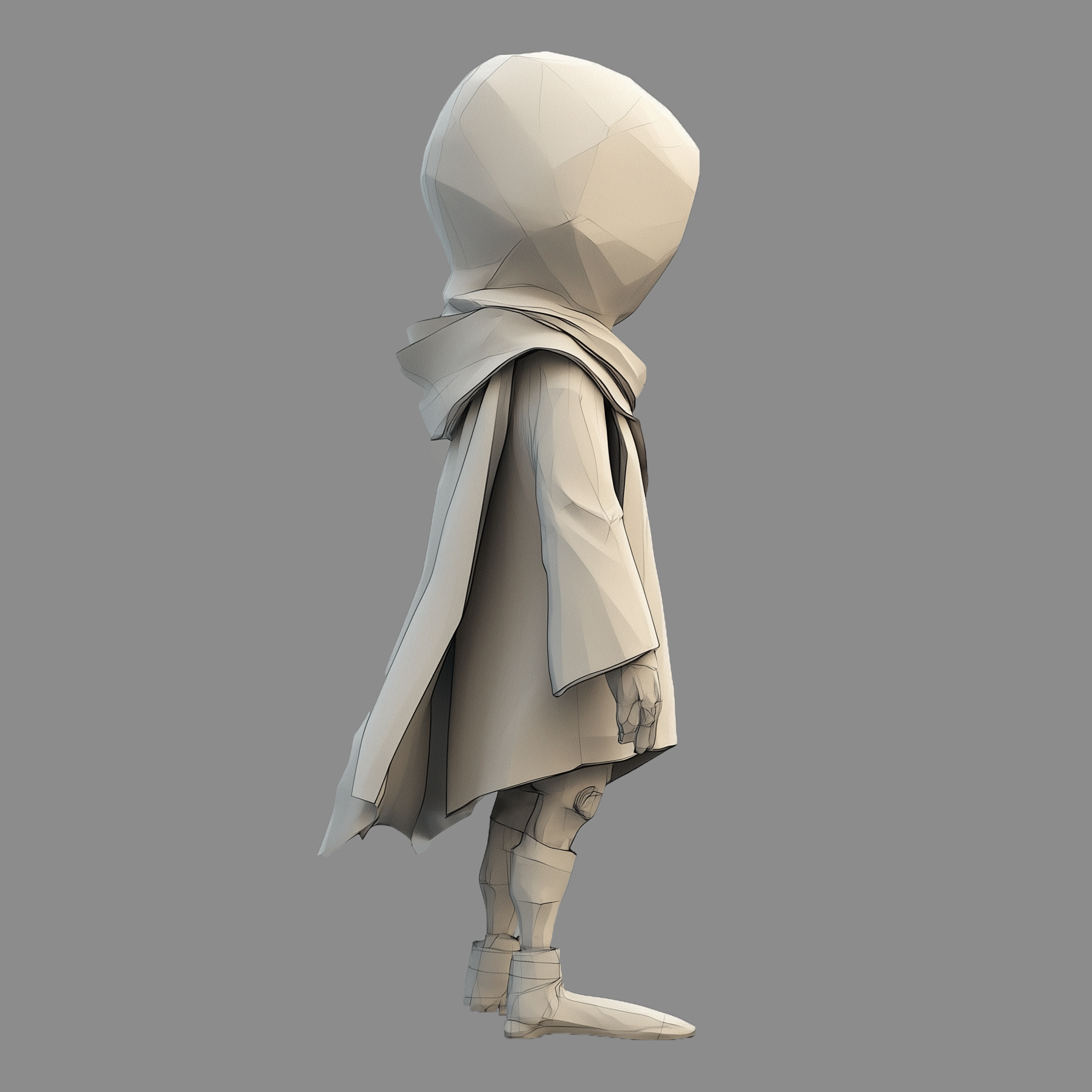 ### 2. 手動モデルインストール 以下のモデルをダウンロードし、対応する ComfyUI フォルダに保存してください * hunyuan3d-dit-v2-mv-turbo: [model.fp16.safetensors](https://huggingface.co/tencent/Hunyuan3D-2mv/resolve/main/hunyuan3d-dit-v2-mv-turbo/model.fp16.safetensors?download=true) - ダウンロード後、`hunyuan3d-dit-v2-mv-turbo.safetensors` にリネームできます ``` ComfyUI/ ├── models/ │ ├── checkpoints/ │ │ └── hunyuan3d-dit-v2-mv-turbo.safetensors // リネーム後のファイル ``` ### 3. ワークフローの実行手順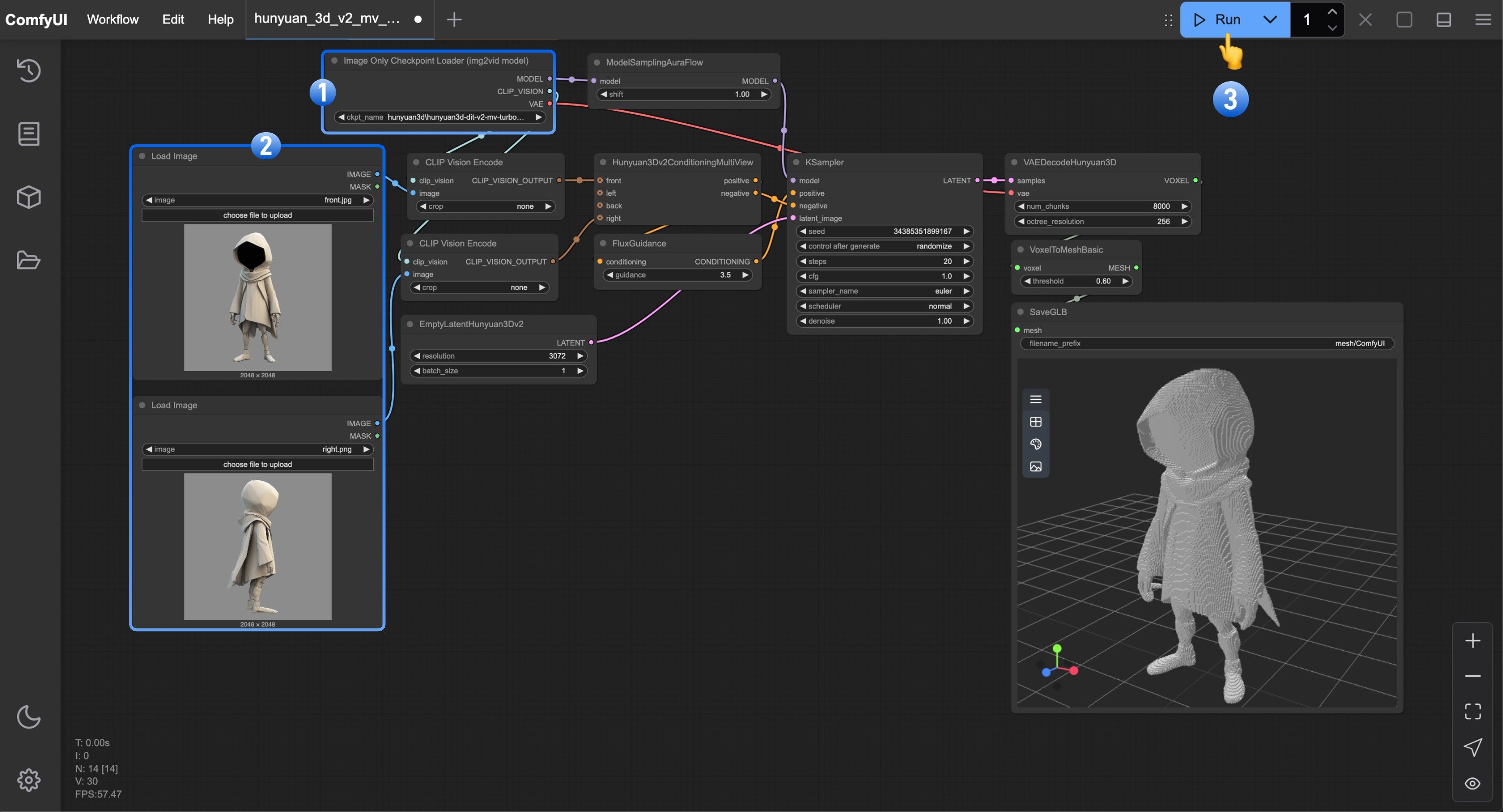 1. `Image Only Checkpoint Loader(img2vid model)` ノードが、リネームした `hunyuan3d-dit-v2-mv-turbo.safetensors` モデルを読み込んでいることを確認します
2. 各 `Load Image` ノードに対応するビュー画像を読み込みます
3. `Queue` ボタンをクリックするか、ショートカット `Ctrl(cmd) + Enter` を使用してワークフローを実行します
## Hunyuan3D-2 単一ビューワークフロー
Hunyuan3D-2 ワークフローでは、Hunyuan3D-2 モデルを使用して 3D モデルを生成します。このモデルはマルチビューモデルではありません。このワークフローでは、`Hunyuan3Dv2ConditioningMultiView` ノードの代わりに `Hunyuan3Dv2Conditioning` ノードを使用します。
1. `Image Only Checkpoint Loader(img2vid model)` ノードが、リネームした `hunyuan3d-dit-v2-mv-turbo.safetensors` モデルを読み込んでいることを確認します
2. 各 `Load Image` ノードに対応するビュー画像を読み込みます
3. `Queue` ボタンをクリックするか、ショートカット `Ctrl(cmd) + Enter` を使用してワークフローを実行します
## Hunyuan3D-2 単一ビューワークフロー
Hunyuan3D-2 ワークフローでは、Hunyuan3D-2 モデルを使用して 3D モデルを生成します。このモデルはマルチビューモデルではありません。このワークフローでは、`Hunyuan3Dv2ConditioningMultiView` ノードの代わりに `Hunyuan3Dv2Conditioning` ノードを使用します。
Run on Comfy Cloud
### 1. ワークフロー 以下の画像をダウンロードし、ComfyUI にドラッグしてワークフローを読み込んでください。  以下の画像をダウンロードしてください。これを入力画像として使用します。 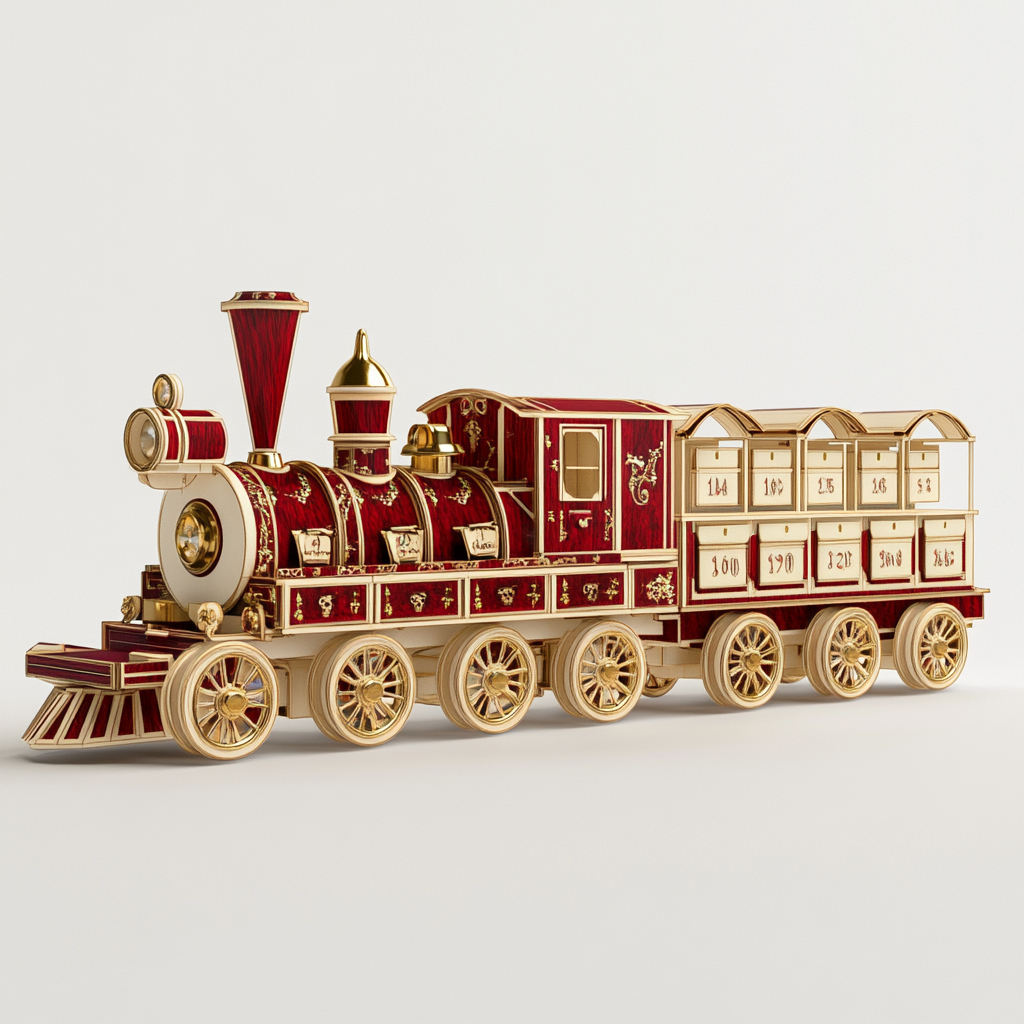 ### 2. 手動モデルインストール 以下のモデルをダウンロードし、対応する ComfyUI フォルダに保存してください * hunyuan3d-dit-v2-0: [model.fp16.safetensors](https://huggingface.co/tencent/Hunyuan3D-2/resolve/main/hunyuan3d-dit-v2-0/model.fp16.safetensors?download=true) - ダウンロード後、`hunyuan3d-dit-v2.safetensors` にリネームできます ``` ComfyUI/ ├── models/ │ ├── checkpoints/ │ │ └── hunyuan3d-dit-v2.safetensors // リネーム後のファイル ``` ### 3. ワークフローの実行手順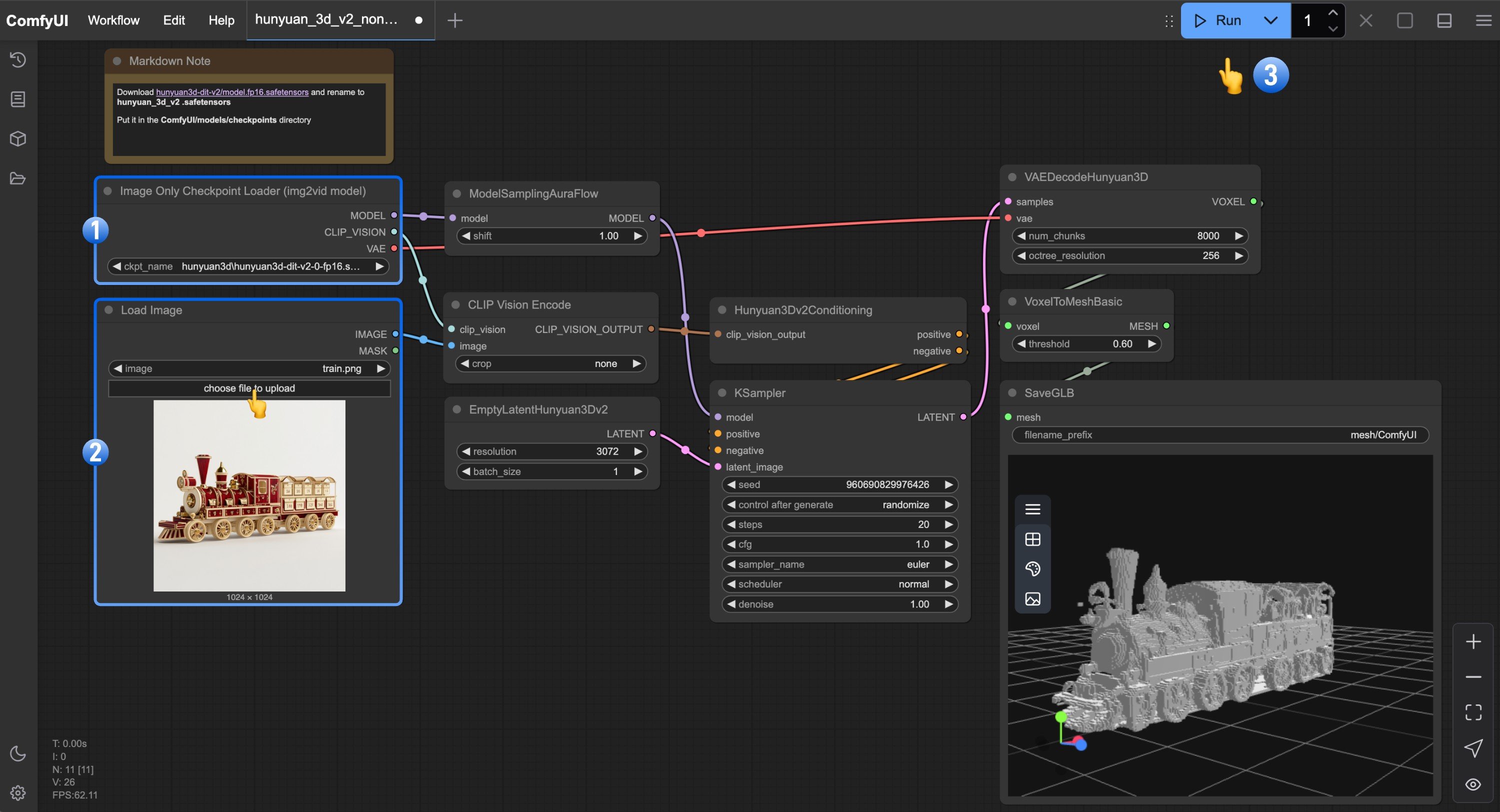 1. `Image Only Checkpoint Loader(img2vid model)` ノードが、リネームした `hunyuan3d-dit-v2.safetensors` モデルを読み込んでいることを確認します
2. `Load Image` ノードに画像を読み込みます
3. `Queue` ボタンをクリックするか、ショートカット `Ctrl(cmd) + Enter` を使用してワークフローを実行します
## コミュニティリソース
以下は Hunyuan3D-2 に関連する ComfyUI コミュニティリソースです
* [ComfyUI-Hunyuan3DWrapper](https://github.com/kijai/ComfyUI-Hunyuan3DWrapper)
* [Kijai/Hunyuan3D-2\_safetensors](https://huggingface.co/Kijai/Hunyuan3D-2_safetensors/tree/main)
* [ComfyUI-3D-Pack](https://github.com/MrForExample/ComfyUI-3D-Pack)
## Hunyuan3D 2.0 オープンソースモデルシリーズ
現在、Hunyuan3D 2.0 は完全な 3D 生成プロセスをカバーする複数のモデルをオープンソース化しています。詳細については [Hunyuan3D-2](https://github.com/Tencent/Hunyuan3D-2) をご覧ください。
**Hunyuan3D-2mini シリーズ**
| モデル | 説明 | 日付 | パラメータ | Huggingface |
| --------------------- | -------------- | ---------- | ----- | ------------------------------------------------------------------------------------ |
| Hunyuan3D-DiT-v2-mini | Mini 画像から形状モデル | 2025-03-18 | 0.6B | [訪問](https://huggingface.co/tencent/Hunyuan3D-2mini/tree/main/hunyuan3d-dit-v2-mini) |
**Hunyuan3D-2mv シリーズ**
| モデル | 説明 | 日付 | パラメータ | Huggingface |
| ------------------------ | ---------------------------------------------- | ---------- | ----- | ------------------------------------------------------------------------------------- |
| Hunyuan3D-DiT-v2-mv-Fast | ガイダンス蒸留バージョン、DIT 推論時間を半分に短縮可能 | 2025-03-18 | 1.1B | [訪問](https://huggingface.co/tencent/Hunyuan3D-2mv/tree/main/hunyuan3d-dit-v2-mv-fast) |
| Hunyuan3D-DiT-v2-mv | マルチビュー画像から形状モデル、シーンを理解するために複数の角度が必要な 3D 制作に適する | 2025-03-18 | 1.1B | [訪問](https://huggingface.co/tencent/Hunyuan3D-2mv/tree/main/hunyuan3d-dit-v2-mv) |
**Hunyuan3D-2 シリーズ**
| モデル | 説明 | 日付 | パラメータ | Huggingface |
| ----------------------- | ---------- | ---------- | ----- | ---------------------------------------------------------------------------------- |
| Hunyuan3D-DiT-v2-0-Fast | ガイダンス蒸留モデル | 2025-02-03 | 1.1B | [訪問](https://huggingface.co/tencent/Hunyuan3D-2/tree/main/hunyuan3d-dit-v2-0-fast) |
| Hunyuan3D-DiT-v2-0 | 画像から形状モデル | 2025-01-21 | 1.1B | [訪問](https://huggingface.co/tencent/Hunyuan3D-2/tree/main/hunyuan3d-dit-v2-0) |
| Hunyuan3D-Paint-v2-0 | テクスチャ生成モデル | 2025-01-21 | 1.3B | [訪問](https://huggingface.co/tencent/Hunyuan3D-2/tree/main/hunyuan3d-paint-v2-0) |
| Hunyuan3D-Delight-v2-0 | 画像デライトモデル | 2025-01-21 | 1.3B | [訪問](https://huggingface.co/tencent/Hunyuan3D-2/tree/main/hunyuan3d-delight-v2-0) |
1. `Image Only Checkpoint Loader(img2vid model)` ノードが、リネームした `hunyuan3d-dit-v2.safetensors` モデルを読み込んでいることを確認します
2. `Load Image` ノードに画像を読み込みます
3. `Queue` ボタンをクリックするか、ショートカット `Ctrl(cmd) + Enter` を使用してワークフローを実行します
## コミュニティリソース
以下は Hunyuan3D-2 に関連する ComfyUI コミュニティリソースです
* [ComfyUI-Hunyuan3DWrapper](https://github.com/kijai/ComfyUI-Hunyuan3DWrapper)
* [Kijai/Hunyuan3D-2\_safetensors](https://huggingface.co/Kijai/Hunyuan3D-2_safetensors/tree/main)
* [ComfyUI-3D-Pack](https://github.com/MrForExample/ComfyUI-3D-Pack)
## Hunyuan3D 2.0 オープンソースモデルシリーズ
現在、Hunyuan3D 2.0 は完全な 3D 生成プロセスをカバーする複数のモデルをオープンソース化しています。詳細については [Hunyuan3D-2](https://github.com/Tencent/Hunyuan3D-2) をご覧ください。
**Hunyuan3D-2mini シリーズ**
| モデル | 説明 | 日付 | パラメータ | Huggingface |
| --------------------- | -------------- | ---------- | ----- | ------------------------------------------------------------------------------------ |
| Hunyuan3D-DiT-v2-mini | Mini 画像から形状モデル | 2025-03-18 | 0.6B | [訪問](https://huggingface.co/tencent/Hunyuan3D-2mini/tree/main/hunyuan3d-dit-v2-mini) |
**Hunyuan3D-2mv シリーズ**
| モデル | 説明 | 日付 | パラメータ | Huggingface |
| ------------------------ | ---------------------------------------------- | ---------- | ----- | ------------------------------------------------------------------------------------- |
| Hunyuan3D-DiT-v2-mv-Fast | ガイダンス蒸留バージョン、DIT 推論時間を半分に短縮可能 | 2025-03-18 | 1.1B | [訪問](https://huggingface.co/tencent/Hunyuan3D-2mv/tree/main/hunyuan3d-dit-v2-mv-fast) |
| Hunyuan3D-DiT-v2-mv | マルチビュー画像から形状モデル、シーンを理解するために複数の角度が必要な 3D 制作に適する | 2025-03-18 | 1.1B | [訪問](https://huggingface.co/tencent/Hunyuan3D-2mv/tree/main/hunyuan3d-dit-v2-mv) |
**Hunyuan3D-2 シリーズ**
| モデル | 説明 | 日付 | パラメータ | Huggingface |
| ----------------------- | ---------- | ---------- | ----- | ---------------------------------------------------------------------------------- |
| Hunyuan3D-DiT-v2-0-Fast | ガイダンス蒸留モデル | 2025-02-03 | 1.1B | [訪問](https://huggingface.co/tencent/Hunyuan3D-2/tree/main/hunyuan3d-dit-v2-0-fast) |
| Hunyuan3D-DiT-v2-0 | 画像から形状モデル | 2025-01-21 | 1.1B | [訪問](https://huggingface.co/tencent/Hunyuan3D-2/tree/main/hunyuan3d-dit-v2-0) |
| Hunyuan3D-Paint-v2-0 | テクスチャ生成モデル | 2025-01-21 | 1.3B | [訪問](https://huggingface.co/tencent/Hunyuan3D-2/tree/main/hunyuan3d-paint-v2-0) |
| Hunyuan3D-Delight-v2-0 | 画像デライトモデル | 2025-01-21 | 1.3B | [訪問](https://huggingface.co/tencent/Hunyuan3D-2/tree/main/hunyuan3d-delight-v2-0) |