JSON形式ワークフローファイルをダウンロード
### 2. ワークフロー実行手順(ステップ・バイ・ステップ)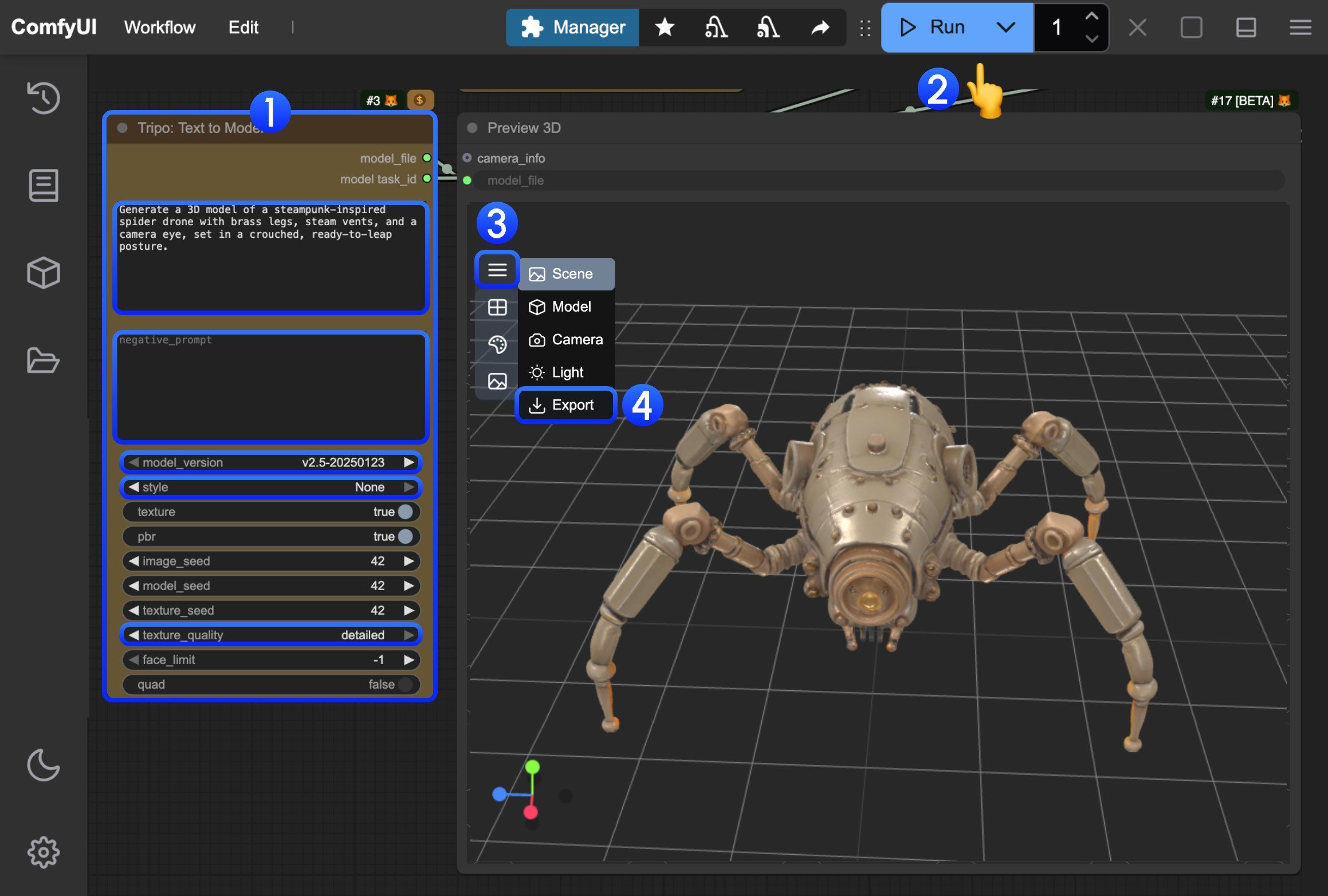 上記画像中の番号を参考に、基本的なテキストからモデル生成のワークフローを実行してください:
1. `Tripo: Text to Model` ノードの `prompt` フィールドにプロンプトを入力します
* **model**:異なるモデルを選択可能ですが、現時点で `Tripo: Refine Draft model` による後続最適化をサポートするのは v1.4 モデルのみです
* **style**:さまざまなスタイルを設定できます
* **texture\_quality**:さまざまなテクスチャ品質を設定できます
2. `Run` ボタンをクリックするか、ショートカットキー `Ctrl(macOSではCmd) + Enter` を押してモデル生成を実行します。ワークフロー完了後、対応するモデルは自動的に `ComfyUI/output/` ディレクトリへ保存されます
3. `Preview 3D` ノードをクリックしてメニューを展開します
4. `Export` を選択すると、対応するモデルを直接エクスポートできます
## 画像からモデル生成(Image-to-Model)ワークフロー
### 1. ワークフローファイルのダウンロード
以下のファイルをダウンロードし、ComfyUI へドラッグ&ドロップすることで、対応するワークフローを読み込めます。
上記画像中の番号を参考に、基本的なテキストからモデル生成のワークフローを実行してください:
1. `Tripo: Text to Model` ノードの `prompt` フィールドにプロンプトを入力します
* **model**:異なるモデルを選択可能ですが、現時点で `Tripo: Refine Draft model` による後続最適化をサポートするのは v1.4 モデルのみです
* **style**:さまざまなスタイルを設定できます
* **texture\_quality**:さまざまなテクスチャ品質を設定できます
2. `Run` ボタンをクリックするか、ショートカットキー `Ctrl(macOSではCmd) + Enter` を押してモデル生成を実行します。ワークフロー完了後、対応するモデルは自動的に `ComfyUI/output/` ディレクトリへ保存されます
3. `Preview 3D` ノードをクリックしてメニューを展開します
4. `Export` を選択すると、対応するモデルを直接エクスポートできます
## 画像からモデル生成(Image-to-Model)ワークフロー
### 1. ワークフローファイルのダウンロード
以下のファイルをダウンロードし、ComfyUI へドラッグ&ドロップすることで、対応するワークフローを読み込めます。
JSON形式ワークフローファイルをダウンロード
以下の画像を入力画像としてダウンロードしてください:  ### 2. ワークフロー実行手順(ステップ・バイ・ステップ)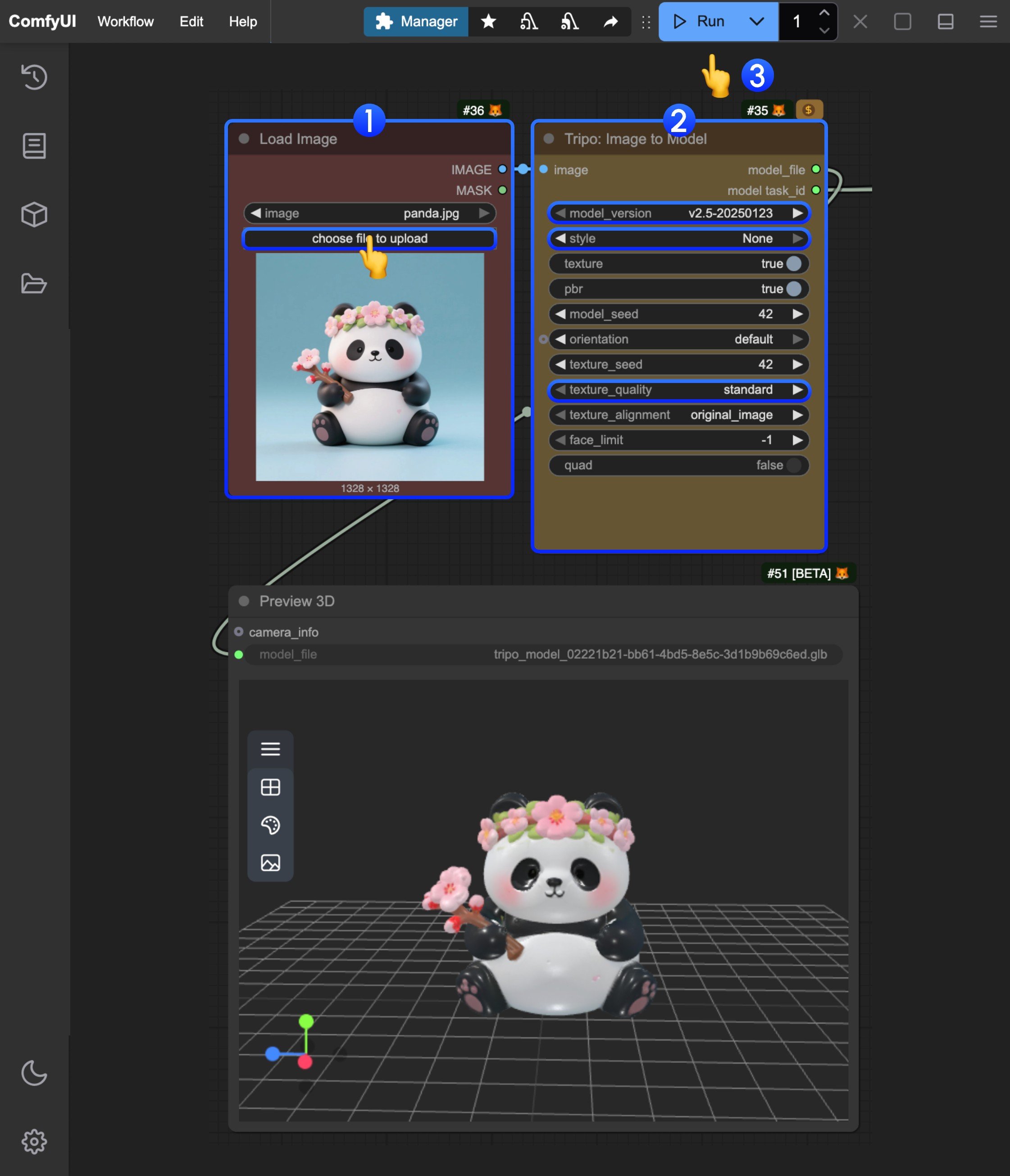 上記画像中の番号を参考に、基本的な画像からモデル生成のワークフローを実行してください:
1. `Load Image` ノードで、提供された入力画像を読み込みます
2. `Tripo: Image to Model` ノードで、対応するパラメータ設定を変更します
* **model**:異なるモデルを選択可能ですが、現時点で `Tripo: Refine Draft model` による後続最適化をサポートするのは v1.4 モデルのみです
* **style**:さまざまなスタイルを設定できます
* **texture\_quality**:さまざまなテクスチャ品質を設定できます
3. `Run` ボタンをクリックするか、ショートカットキー `Ctrl(macOSではCmd) + Enter` を押してモデル生成を実行します。ワークフロー完了後、対応するモデルは自動的に `ComfyUI/output/` ディレクトリへ保存されます
4. モデルのダウンロードについては、「テキストからモデル生成」セクションの手順をご参照ください
## 複数視点からのモデル生成(Multi-view Model Generation)ワークフロー
### 1. ワークフローファイルのダウンロード
以下のファイルをダウンロードし、ComfyUI へドラッグ&ドロップすることで、対応するワークフローを読み込めます。
上記画像中の番号を参考に、基本的な画像からモデル生成のワークフローを実行してください:
1. `Load Image` ノードで、提供された入力画像を読み込みます
2. `Tripo: Image to Model` ノードで、対応するパラメータ設定を変更します
* **model**:異なるモデルを選択可能ですが、現時点で `Tripo: Refine Draft model` による後続最適化をサポートするのは v1.4 モデルのみです
* **style**:さまざまなスタイルを設定できます
* **texture\_quality**:さまざまなテクスチャ品質を設定できます
3. `Run` ボタンをクリックするか、ショートカットキー `Ctrl(macOSではCmd) + Enter` を押してモデル生成を実行します。ワークフロー完了後、対応するモデルは自動的に `ComfyUI/output/` ディレクトリへ保存されます
4. モデルのダウンロードについては、「テキストからモデル生成」セクションの手順をご参照ください
## 複数視点からのモデル生成(Multi-view Model Generation)ワークフロー
### 1. ワークフローファイルのダウンロード
以下のファイルをダウンロードし、ComfyUI へドラッグ&ドロップすることで、対応するワークフローを読み込めます。
JSON形式ワークフローファイルをダウンロード
以下の画像を入力画像としてダウンロードしてください: 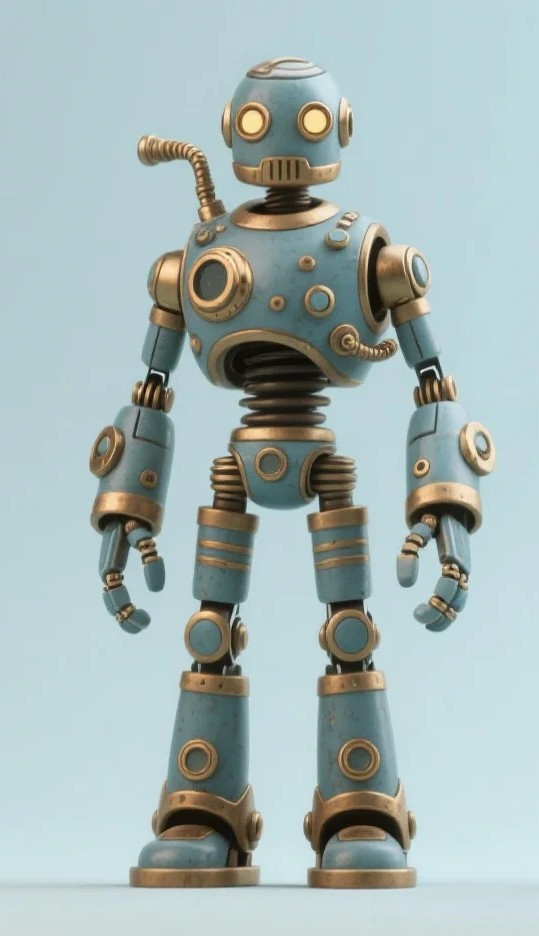 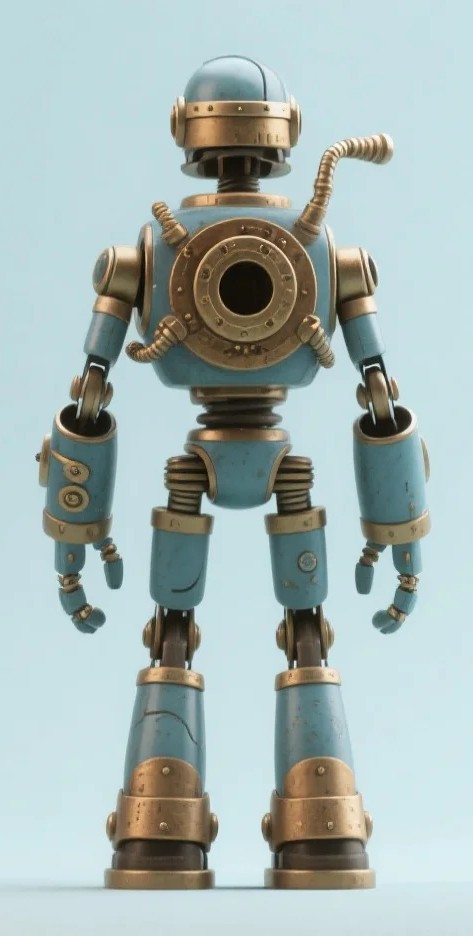 ### 2. ワークフロー実行手順(ステップ・バイ・ステップ)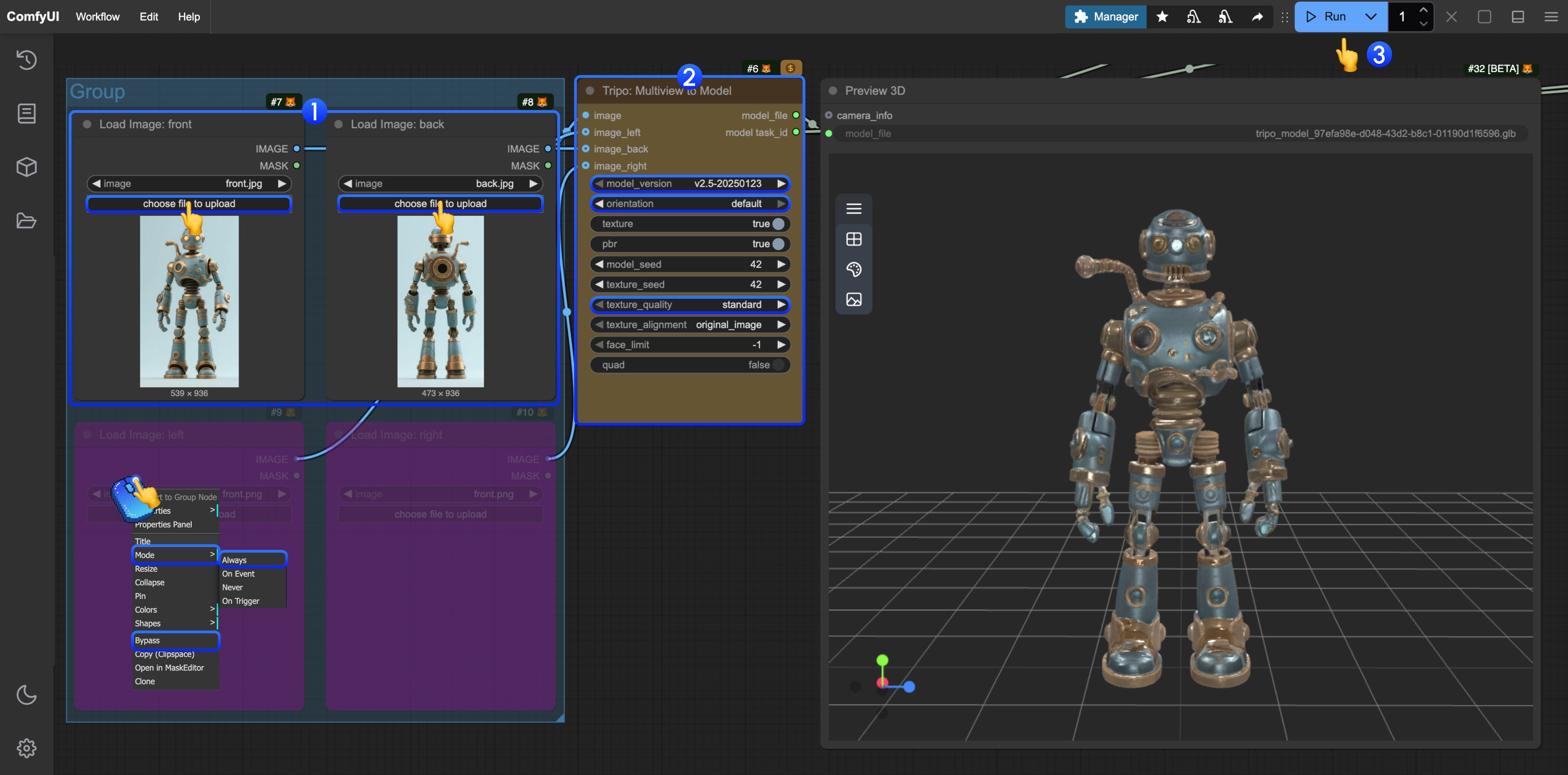 上記画像中の番号を参考に、基本的な複数視点からモデル生成のワークフローを実行してください:
1. `Load Image` ノードで、提供された各入力画像をそれぞれ読み込みます
2. `Tripo: Image to Model` ノードで、対応するパラメータ設定を変更します
* **model**:異なるモデルを選択可能ですが、現時点で `Tripo: Refine Draft model` による後続最適化をサポートするのは v1.4 モデルのみです
* **style**:さまざまなスタイルを設定できます
* **texture\_quality**:さまざまなテクスチャ品質を設定できます
3. `Run` ボタンをクリックするか、ショートカットキー `Ctrl(macOSではCmd) + Enter` を押してモデル生成を実行します。ワークフロー完了後、対応するモデルは自動的に `ComfyUI/output/` ディレクトリへ保存されます
4. その他の視点画像を入力する場合、手順図を参考に、対応するノードのモードを `Always` に設定して有効化してください
5. モデルのダウンロードについては、「テキストからモデル生成」セクションの手順をご参照ください
## 同一タスクに対する後続処理
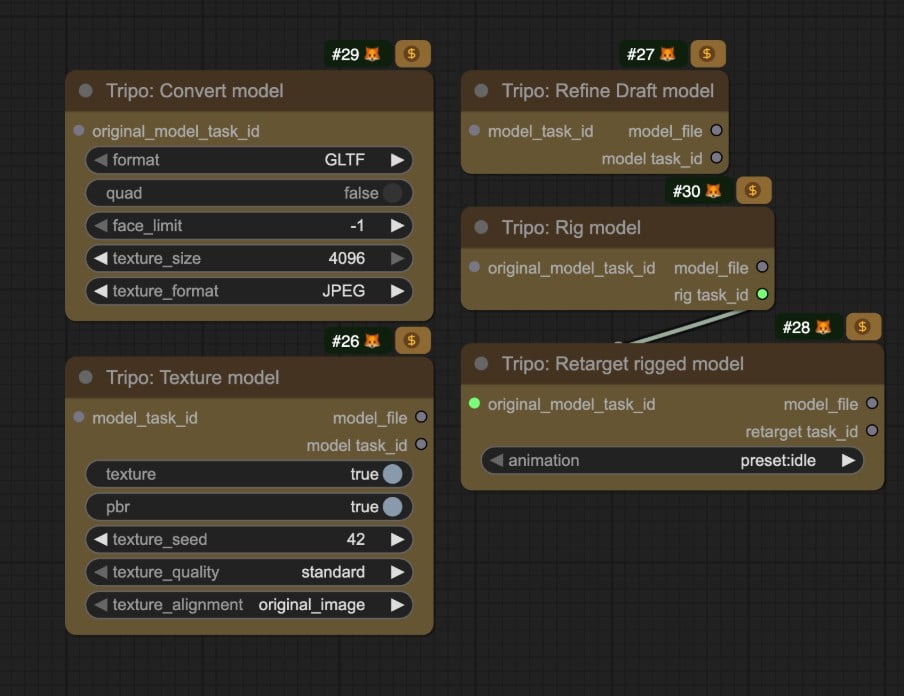
Tripo の対応ノードでは、同一タスクに対する後続処理も提供されています。関連ノードに該当する `model_task_id` を入力するだけで利用可能です。また、関連テンプレートにはすでに該当ノードが用意されており、必要に応じて対応するノードのモードを変更して有効化することもできます。
上記画像中の番号を参考に、基本的な複数視点からモデル生成のワークフローを実行してください:
1. `Load Image` ノードで、提供された各入力画像をそれぞれ読み込みます
2. `Tripo: Image to Model` ノードで、対応するパラメータ設定を変更します
* **model**:異なるモデルを選択可能ですが、現時点で `Tripo: Refine Draft model` による後続最適化をサポートするのは v1.4 モデルのみです
* **style**:さまざまなスタイルを設定できます
* **texture\_quality**:さまざまなテクスチャ品質を設定できます
3. `Run` ボタンをクリックするか、ショートカットキー `Ctrl(macOSではCmd) + Enter` を押してモデル生成を実行します。ワークフロー完了後、対応するモデルは自動的に `ComfyUI/output/` ディレクトリへ保存されます
4. その他の視点画像を入力する場合、手順図を参考に、対応するノードのモードを `Always` に設定して有効化してください
5. モデルのダウンロードについては、「テキストからモデル生成」セクションの手順をご参照ください
## 同一タスクに対する後続処理
Tripo の対応ノードでは、同一タスクに対する後続処理も提供されています。関連ノードに該当する `model_task_id` を入力するだけで利用可能です。また、関連テンプレートにはすでに該当ノードが用意されており、必要に応じて対応するノードのモードを変更して有効化することもできます。