> ## Documentation Index
> Fetch the complete documentation index at: https://dripart-mintlify-b90d3c69.mintlify.site/llms.txt
> Use this file to discover all available pages before exploring further.
# Wan ATI ComfyUI ネイティブワークフローチュートリアル
> 動画生成における軌道制御の使用方法。
**ATI(Any Trajectory Instruction:任意軌道指示)** は、ByteDanceチームが提案した制御可能な動画生成フレームワークです。ATIはWan2.1をベースとして実装されており、物体、局所領域、カメラモーションなど、動画内のさまざまな要素を、任意の軌道指示によって統一的に制御することをサポートします。
プロジェクトURL:[https://github.com/bytedance/ATI](https://github.com/bytedance/ATI)
## 主な特徴
* **統合的なモーション制御**:物体、局所領域、カメラモーションなど、複数のモーションタイプに対する軌道制御をサポート。
* **インタラクティブな軌道エディタ**:画像上に自由に軌道を描画・編集できる視覚的ツール。
* **Wan2.1互換性**:公式Wan2.1実装をベースとしており、実行環境およびモデル構造と互換性があります。
* **豊富な可視化ツール**:入力軌道、出力動画、および軌道オーバーレイの可視化をサポート。
## WAN ATI 軌道制御ワークフローの例
ComfyUI が最新版に更新されていることを確認してください。
* [ComfyUI のダウンロード](https://www.comfy.org/download)
* [更新手順](/ja/installation/update_comfyui)
このガイドで紹介するワークフローは、[ワークフローテンプレート](/ja/interface/features/template)から入手できます。\
テンプレート内に該当のワークフローが見つからない場合、ComfyUI のバージョンが古くなっている可能性があります。(デスクトップ版の更新は若干遅れることがあります)
ワークフローを読み込んだ際にノードが欠落している場合の主な原因:
1. 最新の ComfyUI(Nightly 版)を使用していない
2. 起動時に一部のノードのインポートに失敗している
* デスクトップ版は ComfyUI の安定版(Stable Release)をベースとしており、新しいデスクトップ安定版がリリースされると自動的に更新されます。
* [Cloud](https://cloud.comfy.org) は、ComfyUI の安定版リリース後に更新されます。
したがって、このドキュメントで記載されているコアノードのうち、一部が利用できない場合は、そのノード機能がまだ最新の安定版に含まれていないためです。次回の安定版リリースをお待ちください。
### 1. ワークフローのダウンロード
以下の動画をダウンロードし、ComfyUIにドラッグ&ドロップすることで、対応するワークフローを読み込みます。
以下のような画像を入力として使用します:

### 2. モデルのダウンロード
ワークフローからモデルファイルを正常にダウンロードできていない場合、以下のリンクから手動でダウンロードしてみてください。
**Diffusionモデル**
* [Wan2\_1-I2V-ATI-14B\_fp8\_e4m3fn.safetensors](https://huggingface.co/Kijai/WanVideo_comfy/resolve/main/Wan2_1-I2V-ATI-14B_fp8_e4m3fn.safetensors)
**VAE**
* [wan\_2.1\_vae.safetensors](https://huggingface.co/Comfy-Org/Wan_2.1_ComfyUI_repackaged/resolve/main/split_files/vae/wan_2.1_vae.safetensors?download=true)
**テキストエンコーダー**(以下のいずれか1つを選択)
* [umt5\_xxl\_fp16.safetensors](https://huggingface.co/Comfy-Org/Wan_2.1_ComfyUI_repackaged/resolve/main/split_files/text_encoders/umt5_xxl_fp16.safetensors?download=true)
* [umt5\_xxl\_fp8\_e4m3fn\_scaled.safetensors](https://huggingface.co/Comfy-Org/Wan_2.1_ComfyUI_repackaged/resolve/main/split_files/text_encoders/umt5_xxl_fp8_e4m3fn_scaled.safetensors?download=true)
**clip\_vision**
* [clip\_vision\_h.safetensors](https://huggingface.co/Comfy-Org/Wan_2.1_ComfyUI_repackaged/resolve/main/split_files/clip_vision/clip_vision_h.safetensors)
ファイル保存先
```
ComfyUI/
├───📂 models/
│ ├───📂 diffusion_models/
│ │ └───Wan2_1-I2V-ATI-14B_fp8_e4m3fn.safetensors
│ ├───📂 text_encoders/
│ │ └─── umt5_xxl_fp8_e4m3fn_scaled.safetensors # または他のバージョン
│ ├───📂 clip_vision/
│ │ └─── clip_vision_h.safetensors
│ └───📂 vae/
│ └── wan_2.1_vae.safetensors
```
### 3. ワークフロー実行のステップバイステップ手順
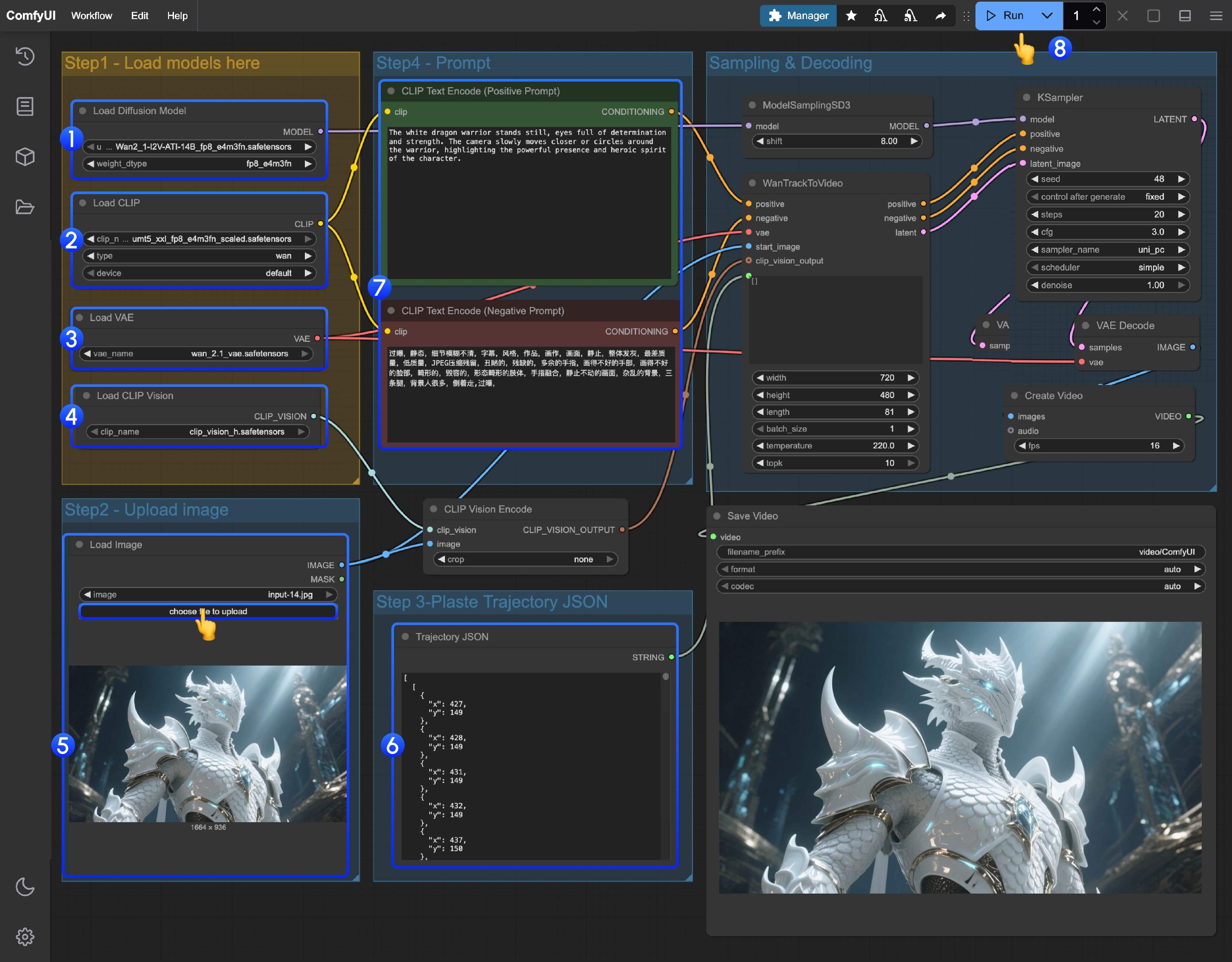 画像中の番号順に手順を確認し、対応するワークフローがスムーズに実行されるようご注意ください。
1. `Load Diffusion Model`ノードが`Wan2_1-I2V-ATI-14B_fp8_e4m3fn.safetensors`モデルを正しく読み込んでいることを確認してください。
2. `Load CLIP`ノードが`umt5_xxl_fp8_e4m3fn_scaled.safetensors`モデルを正しく読み込んでいることを確認してください。
3. `Load VAE`ノードが`wan_2.1_vae.safetensors`モデルを正しく読み込んでいることを確認してください。
4. `Load CLIP Vision`ノードが`clip_vision_h.safetensors`モデルを正しく読み込んでいることを確認してください。
5. `Load Image`ノードに提供された入力画像をアップロードしてください。
6. 軌道編集:現時点ではComfyUIには対応する軌道エディタがまだ実装されていません。以下のリンクから軌道編集を完了できます。
* [オンライン軌道編集ツール](https://comfyui-wiki.github.io/Trajectory-Annotation-Tool/)
7. プロンプト(ポジティブ/ネガティブ)を変更したい場合は、番号`5`の`CLIP Text Encoder`ノードで編集してください。
8. `Run`ボタンをクリックするか、ショートカットキー `Ctrl(Macの場合はCmd) + Enter` を押して動画生成を実行してください。
画像中の番号順に手順を確認し、対応するワークフローがスムーズに実行されるようご注意ください。
1. `Load Diffusion Model`ノードが`Wan2_1-I2V-ATI-14B_fp8_e4m3fn.safetensors`モデルを正しく読み込んでいることを確認してください。
2. `Load CLIP`ノードが`umt5_xxl_fp8_e4m3fn_scaled.safetensors`モデルを正しく読み込んでいることを確認してください。
3. `Load VAE`ノードが`wan_2.1_vae.safetensors`モデルを正しく読み込んでいることを確認してください。
4. `Load CLIP Vision`ノードが`clip_vision_h.safetensors`モデルを正しく読み込んでいることを確認してください。
5. `Load Image`ノードに提供された入力画像をアップロードしてください。
6. 軌道編集:現時点ではComfyUIには対応する軌道エディタがまだ実装されていません。以下のリンクから軌道編集を完了できます。
* [オンライン軌道編集ツール](https://comfyui-wiki.github.io/Trajectory-Annotation-Tool/)
7. プロンプト(ポジティブ/ネガティブ)を変更したい場合は、番号`5`の`CLIP Text Encoder`ノードで編集してください。
8. `Run`ボタンをクリックするか、ショートカットキー `Ctrl(Macの場合はCmd) + Enter` を押して動画生成を実行してください。