> ## Documentation Index
> Fetch the complete documentation index at: https://dripart-mintlify-b90d3c69.mintlify.site/llms.txt
> Use this file to discover all available pages before exploring further.
# ComfyUI 문제 해결 및 해결 방법
> 일반적인 ComfyUI 문제, 해결 방법 및 버그를 효과적으로 보고하는 방법
우리는 많은 피드백 이슈를 받고 있으며, 제출된 대부분의 이슈가 커스텀 노드와 관련되어 있음을 발견했습니다. 따라서 오류 보고서를 제출하기 전에 [커스텀 노드 문제 해결 가이드](/ko/troubleshooting/custom-node-issues)를 반드시 읽어보시기 바랍니다. 이렇게 하면 문제가 ComfyUI 핵심 문제로 인한 것이 아닌지 확인할 수 있습니다.
커스텀 노드로 인한 문제를 어떻게 해결하는지 확인하세요.
## 일반적인 문제 및 빠른 해결 방법
자세한 문제 해결에 들어가기 전에 다음의 일반적인 해결 방법을 시도해 보세요:
### ComfyUI가 시작되지 않음
**증상:** 애플리케이션이 시작 시 충돌하거나, 검은 화면이 나타나거나, 로딩에 실패함
**빠른 해결 방법:**
1. **시스템 요구 사항 확인** - 시스템이 [최소 요구 사항](/ko/installation/system_requirements)을 충족하는지 확인하세요.
2. **GPU 드라이버 업데이트** - NVIDIA/AMD/Intel에서 최신 드라이버를 다운로드하세요.
### 생성이 실패하거나 오류 발생
**증상:** "프롬프트 실행 실패" 대화상자에 "보고서 표시" 버튼이 있고, 워크플로우가 중단됨
**빠른 해결 방법:**
1. **"보고서 표시" 클릭** - 자세한 오류 메시지를 읽어 특정 문제를 파악하세요.
2. **커스텀 노드 문제인지 확인** - [커스텀 노드 문제 해결 가이드](/ko/troubleshooting/custom-node-issues)를 따르세요.
3. **모델 파일 확인** - 모델 설정은 [모델 문서](/ko/development/core-concepts/models)를 참조하세요.
4. **VRAM 사용량 확인** - GPU 메모리를 사용하는 다른 애플리케이션을 종료하세요.
### 성능 저하
**증상:** 생성 속도가 매우 느리거나, 시스템이 멈추거나, 메모리 부족 오류 발생
**빠른 해결 방법:**
1. **해상도/배치 크기 줄이기** - 이미지 크기나 이미지 수를 줄이세요.
2. **메모리 최적화 플래그 사용** - 아래의 성능 최적화 섹션을 참고하세요.
3. **불필요한 애플리케이션 종료** - RAM과 VRAM을 확보하세요.
4. **CPU/GPU 사용량 확인** - 작업 관리자를 이용해 병목 현상을 파악하세요.
**성능 최적화 명령어:**
낮은 VRAM 시스템용:
```bash theme={null}
# 낮은 VRAM 모드 (텍스트 인코더는 CPU 사용)
python main.py --lowvram
# CPU 모드 (매우 느리지만 모든 하드웨어에서 작동, 절대 마지막 수단으로만 사용)
python main.py --cpu
```
더 나은 성능을 위해:
```bash theme={null}
# 미리보기 비활성화 (VRAM 및 처리 시간 절약)
python main.py --preview-method none
# 최적화된 주의 메커니즘 사용
python main.py --use-pytorch-cross-attention
python main.py --use-flash-attention
# 비동기 웨이트 오프로드
python main.py --async-offload
```
메모리 관리를 위해:
```bash theme={null}
# OS용 특정 VRAM 양 예약 (GB 단위)
python main.py --reserve-vram 2
# 스마트 메모리 관리 비활성화
python main.py --disable-smart-memory
# 다른 캐싱 전략 사용
python main.py --cache-none # RAM 사용량 적으나 속도 느림
python main.py --cache-lru 10 # 결과 10개 캐싱, 속도 빠름
python main.py --cache-classic # 구식(공격적) 캐싱 사용
```
## 설치별 문제
### 데스크탑 앱 문제
종합적인 데스크탑 설치 문제 해결은 [데스크탑 설치 가이드](/ko/installation/desktop/windows)를 참조하세요.
* **지원되지 않는 장치**: Comfy 데스크탑 Windows는 CUDA 지원 NVIDIA GPU만 지원합니다. 다른 GPU는 [ComfyUI 포터블](/ko/installation/comfyui_portable_windows) 또는 [수동 설치](/ko/installation/manual_install)를 사용하세요.
* **설치 실패**: 설치 프로그램을 관리자 권한으로 실행하고, 최소 15GB 디스크 공간을 확보하세요.
* **유지관리 페이지**: 다운로드가 실패하면 [미러 설정](/ko/installation/desktop/windows#mirror-settings)을 확인하세요.
* **모델 누락**: 모델은 마이그레이션 시 복사되지 않고 링크만 생성됩니다. 모델 경로를 확인하세요.
* **"앱이 손상되었습니다"**: 보안 및 개인정보 설정에서 앱 허용하세요.
* **성능 문제**: 개인정보 설정에서 전체 디스크 접근 권한을 부여하세요.
* **충돌**: Console 앱에서 충돌 보고서를 확인하세요.
* **누락된 라이브러리**: 패키지 관리자로 의존성을 설치하세요.
* **LD\_LIBRARY\_PATH 오류**: PyTorch 라이브러리 경로 문제 (아래 참조).
### 수동 설치 문제
문서 내용이 약간 오래되었을 수 있습니다. 문제가 발생하면 pytorch의 최신 안정 버전이나 나열된 라이브러리 중 하나가 있는지 수동으로 확인해 주세요. [pytorch 설치 매트릭스](https://pytorch.org/get-started/locally/)나 [ROCm 웹사이트](https://rocm.docs.amd.com/projects/install-on-linux/en/develop/install/3rd-party/pytorch-install.html#using-a-wheels-package)를 참고하세요.
**파이썬 버전 충돌:**
```bash theme={null}
# 파이썬 버전 확인 (3.9+ 필요, 3.12 권장)
python --version
# 가상환경 사용 (권장)
python -m venv comfyui_env
source comfyui_env/bin/activate # Linux/Mac
comfyui_env\Scripts\activate # Windows
```
**패키지 설치 실패:**
```bash theme={null}
# 먼저 pip 업데이트
python -m pip install --upgrade pip
# 의존성 설치
pip install -r requirements.txt
# NVIDIA GPU용 (CUDA 13.0)
pip install torch torchvision torchaudio --extra-index-url https://download.pytorch.org/whl/cu130
# AMD GPU용 (Linux만 - ROCm 7.2)
pip install torch torchvision torchaudio --index-url https://download.pytorch.org/whl/rocm7.2
```
### Linux 특수 문제
**LD\_LIBRARY\_PATH 오류:**
일반적인 증상:
* "libcuda.so.1: 공유 객체 파일을 열 수 없음"
* "libnccl.so: 공유 객체 파일을 열 수 없음"
* "ImportError: libnvinfer.so.X: 공유 객체 파일을 열 수 없음"
**해결 방법:**
1. **현대적 PyTorch 설치 (가장 일반적):**
```bash theme={null}
# NVIDIA 패키지가 포함된 가상환경용
export LD_LIBRARY_PATH=$VIRTUAL_ENV/lib/python3.12/site-packages/nvidia/nvjitlink/lib:$LD_LIBRARY_PATH
# conda 환경용
export LD_LIBRARY_PATH=$CONDA_PREFIX/lib/python3.12/site-packages/nvidia/nvjitlink/lib:$LD_LIBRARY_PATH
# 또는 자동으로 파이썬 site-packages 찾기
PYTHON_PATH=$(python -c "import site; print(site.getsitepackages()[0])")
export LD_LIBRARY_PATH=$PYTHON_PATH/nvidia/nvjitlink/lib:$LD_LIBRARY_PATH
# 추가로 NVIDIA 라이브러리 필요할 수도 있음
export LD_LIBRARY_PATH=$PYTHON_PATH/nvidia/cuda_runtime/lib:$LD_LIBRARY_PATH
export LD_LIBRARY_PATH=$PYTHON_PATH/nvidia/cublas/lib:$LD_LIBRARY_PATH
```
2. **사용 가능한 라이브러리 확인:**
```bash theme={null}
# 설치된 NVIDIA 패키지 확인
python -c "import site; import os; nvidia_path=os.path.join(site.getsitepackages()[0], 'nvidia'); print('NVIDIA libs:', [d for d in os.listdir(nvidia_path) if os.path.isdir(os.path.join(nvidia_path, d))] if os.path.exists(nvidia_path) else 'Not found')"
# PyTorch가 필요한 누락된 라이브러리 찾기
python -c "import torch; print(torch.__file__)"
ldd $(python -c "import torch; print(torch.__file__.replace('__init__.py', 'lib/libtorch_cuda.so'))")
```
3. **환경에 영구적으로 설정:**
```bash theme={null}
# 가상환경에서는 활성화 스크립트에 추가
echo 'export LD_LIBRARY_PATH=$VIRTUAL_ENV/lib/python*/site-packages/nvidia/nvjitlink/lib:$LD_LIBRARY_PATH' >> $VIRTUAL_ENV/bin/activate
# conda 환경
conda env config vars set LD_LIBRARY_PATH=$CONDA_PREFIX/lib/python*/site-packages/nvidia/nvjitlink/lib:$LD_LIBRARY_PATH
# 글로벌 bashrc에 추가 (파이썬 버전 조정 필요)
echo 'export LD_LIBRARY_PATH=$(python -c "import site; print(site.getsitepackages()[0])")/nvidia/nvjitlink/lib:$LD_LIBRARY_PATH' >> ~/.bashrc
```
4. **대체 방법: ldconfig 사용:**
```bash theme={null}
# 현재 라이브러리 캐시 확인
ldconfig -p | grep cuda
ldconfig -p | grep nccl
# 없으면 라이브러리 경로 추가 (root 권한 필요)
sudo echo "/usr/local/cuda/lib64" > /etc/ld.so.conf.d/cuda.conf
sudo ldconfig
```
5. **라이브러리 로딩 디버깅:**
```bash theme={null}
# 상세한 라이브러리 로딩 확인
LD_DEBUG=libs python main.py 2>&1 | grep "looking for"
# PyTorch CUDA 사용 가능 여부 확인
python -c "import torch; print('CUDA available:', torch.cuda.is_available()); print('CUDA version:', torch.version.cuda)"
```
## 모델 관련 문제
아키텍처 불일치, 모델 누락, 로딩 오류 등 종합적인 모델 문제 해결은 전용 [모델 문제](/ko/troubleshooting/model-issues) 페이지를 참조하세요.
## 네트워크 및 API 문제
### 파트너 노드 작동하지 않음
**증상:** API 호출 실패, 타임아웃 오류, 할당량 초과
**해결 방법:**
1. **API 키 유효성 확인** - [사용자 설정](/ko/interface/user)에서 키를 확인하세요.
2. **계정 크레딧 확인** - 충분한 [API 크레딧](/ko/interface/credits)이 있는지 확인하세요.
3. **인터넷 연결 확인** - 다른 온라인 서비스로 테스트하세요.
4. **서비스 상태 확인** - 제공자가 다운타임을 겪고 있을 수 있습니다.
### 연결 문제
**증상:** "서버에 연결할 수 없음", 타임아웃 오류
**해결 방법:**
1. **방화벽 설정 확인** - ComfyUI를 방화벽에 허용하세요.
2. **다른 포트 사용** - 기본은 8188이며, 8189 또는 8190을 시도해 보세요.
3. **VPN 일시 비활성화** - VPN이 연결을 차단하고 있을 수 있습니다.
4. **프록시 설정 확인** - 필요하지 않은 경우 프록시를 비활성화하세요.
### 프론트엔드 문제
**"프론트엔드 또는 템플릿 패키지가 업데이트되지 않았습니다":**
```bash theme={null}
# Git을 통해 ComfyUI 업데이트 후 프론트엔드 의존성 업데이트
pip install -r requirements.txt
```
**"커스텀 노드를 찾을 수 없습니다":**
* ComfyUI 설정에서 노드 검증을 비활성화하세요.
**"워크플로우 검증 실패에 대한 오류 알림":**
* 설정에서 워크플로우 검증을 일시적으로 비활성화하세요.
* ComfyUI 팀에 문제를 보고하세요.
**로컬호스트가 아닌 경우 로그인 문제:**
* 정상적인 로그인은 로컬호스트에서만 가능합니다.
* LAN/원격 접속을 위해서는 [platform.comfy.org/login](https://platform.comfy.org/login)에서 API 키를 생성하세요.
* 로그인 대화상자나 `--api-key` 명령줄 인수로 API 키를 사용하세요.
## 하드웨어별 문제
### NVIDIA GPU 문제
**"Torch가 CUDA 지원으로 컴파일되지 않았습니다" 오류:**
```bash theme={null}
# 먼저 torch 제거
pip uninstall torch
# CUDA 13.0 지원 안정 버전 PyTorch 설치
pip install torch torchvision torchaudio --extra-index-url https://download.pytorch.org/whl/cu130
# Nightly 빌드 (성능 개선 가능)
pip install --pre torch torchvision torchaudio --index-url https://download.pytorch.org/whl/nightly/cu132
# CUDA 지원 확인
python -c "import torch; print(torch.cuda.is_available())"
```
**GPU가 감지되지 않음:**
```bash theme={null}
# GPU가 보이는지 확인
nvidia-smi
# 드라이버 버전 및 CUDA 호환성 확인
nvidia-smi --query-gpu=driver_version --format=csv
```
### AMD GPU 문제
**ROCm 지원 (Linux만):**
```bash theme={null}
# 안정 버전 ROCm PyTorch 설치 (작성 당시 7.2)
pip install torch torchvision torchaudio --index-url https://download.pytorch.org/whl/rocm7.2
# Nightly 빌드 (ROCm 7.2 작성 당시, 성능 개선 가능)
pip install --pre torch torchvision torchaudio --index-url https://download.pytorch.org/whl/nightly/rocm7.2
```
**지원되지 않는 AMD GPU:**
```bash theme={null}
# RDNA2 이하 (6700, 6600)
HSA_OVERRIDE_GFX_VERSION=10.3.0 python main.py
# RDNA3 카드 (7600)
HSA_OVERRIDE_GFX_VERSION=11.0.0 python main.py
```
**성능 최적화:**
```bash theme={null}
# 실험적 메모리 효율적 주의 활성화 (PyTorch 2.4 이후 더 이상 필요 없음)
TORCH_ROCM_AOTRITON_ENABLE_EXPERIMENTAL=1 python main.py --use-pytorch-cross-attention
# 조정 가능한 연산 활성화 (첫 실행은 느리지만 이후는 빠릅니다)
PYTORCH_TUNABLEOP_ENABLED=1 python main.py
```
### Apple Silicon (M1/M2/M3) 문제
**MPS 백엔드 설정:**
```bash theme={null}
# Apple Silicon용 PyTorch Nightly 설치
# Apple 가이드 참고: https://developer.apple.com/metal/pytorch/
# MPS 사용 가능 여부 확인
python -c "import torch; print(torch.backends.mps.is_available())"
# ComfyUI 실행
python main.py
```
**MPS로 인해 문제가 발생할 경우:**
```bash theme={null}
# 강제로 CPU 모드 사용
python main.py --cpu
# 메모리 최적화와 함께
python main.py --force-fp16 --cpu
```
### Intel GPU 문제
**옵션 1: 기본 PyTorch XPU 지원 (Windows/Linux):**
```bash theme={null}
# XPU 지원 PyTorch Nightly 설치
pip install --pre torch torchvision torchaudio --index-url https://download.pytorch.org/whl/nightly/xpu
# ComfyUI 실행
python main.py
```
**옵션 2: Intel Extension for PyTorch (IPEX):**
```bash theme={null}
# Intel Arc A-Series 그래픽용
conda install libuv
pip install torch==2.3.1.post0+cxx11.abi torchvision==0.18.1.post0+cxx11.abi torchaudio==2.3.1.post0+cxx11.abi intel-extension-for-pytorch==2.3.110.post0+xpu --extra-index-url https://pytorch-extension.intel.com/release-whl/stable/xpu/us/
```
## 도움 요청 및 버그 보고
### 버그 보고 전
1. **알려진 문제인지 확인:**
* [GitHub 이슈](https://github.com/Comfy-Org/ComfyUI/issues) 검색
* [ComfyUI 포럼](https://forum.comfy.org/) 확인
* [Discord 토론](https://discord.com/invite/comfyorg) 검토
2. **기본 문제 해결 시도:**
* [기본 워크플로우](/ko/get_started/first_generation)로 테스트
* 모든 커스텀 노드 비활성화 (커스텀 노드 문제 해결 참고)
* 콘솔/터미널에서 오류 메시지를 확인
* comfy-cli 사용 시 `comfy node update all`로 업데이트 시도
### 효과적인 버그 보고 방법
#### ComfyUI 핵심 문제
**보내는 곳:** [GitHub 이슈](https://github.com/Comfy-Org/ComfyUI/issues)
#### 데스크탑 앱 문제
**보내는 곳:** [데스크탑 GitHub 이슈](https://github.com/Comfy-Org/desktop/issues)
#### 프론트엔드 문제
**보내는 곳:** [프론트엔드 GitHub 이슈](https://github.com/Comfy-Org/ComfyUI_frontend/issues)
#### 커스텀 노드 문제
**보내는 곳:** 특정 커스텀 노드 개발자에게 문의
### 필수 정보
어떤 문제든 보고할 때 다음 정보를 포함하세요:
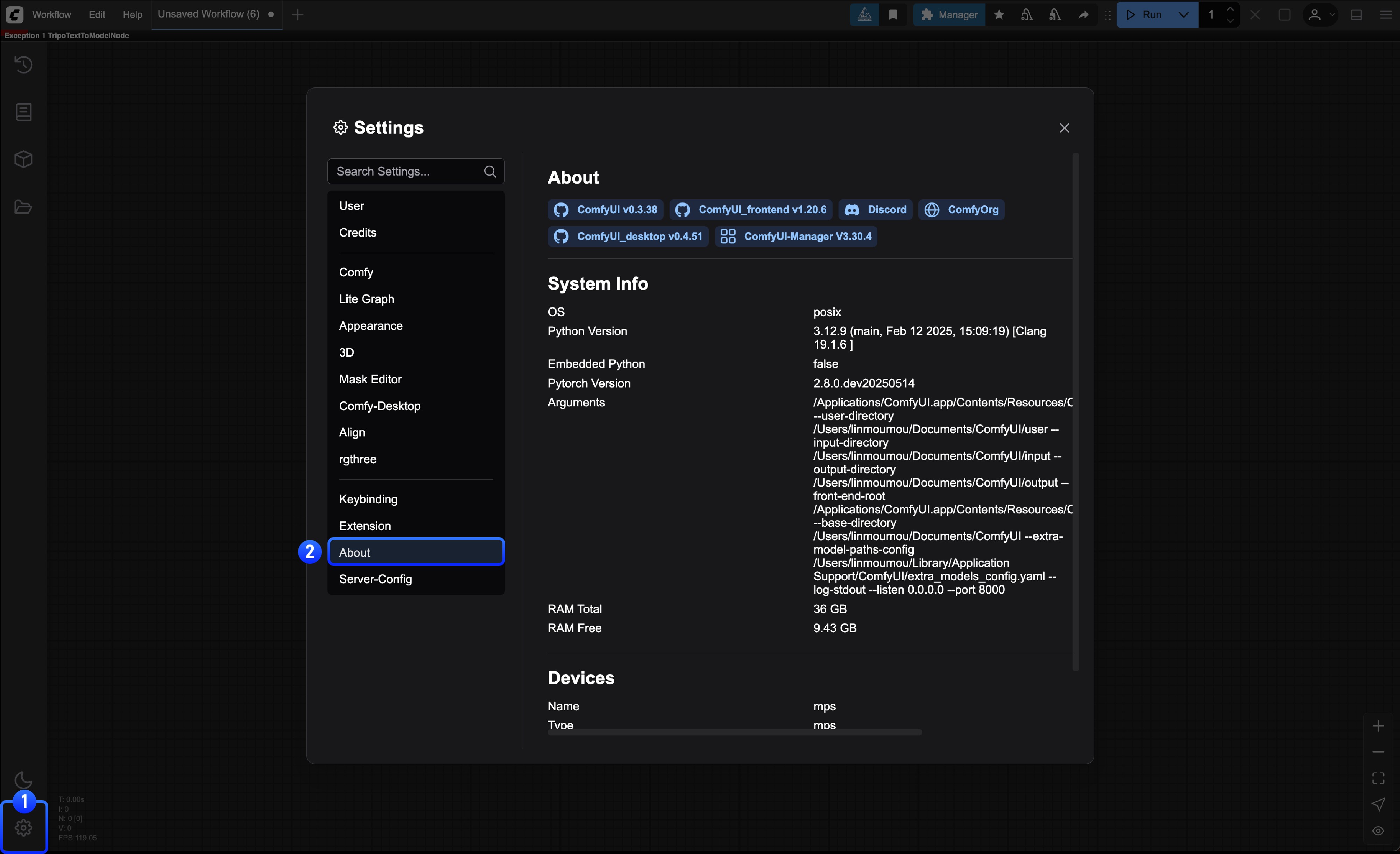
**시스템 정보 (설정의 정보 페이지에서 확인 가능):**
* 운영체제 (Windows 11, macOS 14.1, Ubuntu 22.04 등)
* ComfyUI 버전 (설정의 정보 페이지 확인)
* 파이썬 버전: `python --version`
* PyTorch 버전: `python -c "import torch; print(torch.__version__)"`
* GPU 모델 및 드라이버 버전
* 설치 방법 (데스크탑, 포터블, 수동, comfy-cli)
 ```bash theme={null}
# 시스템 정보
systeminfo | findstr /C:"OS Name" /C:"OS Version"
# GPU 정보
wmic path win32_VideoController get name
# 파이썬 & PyTorch 정보
python --version
python -c "import torch; print(f'PyTorch: {torch.__version__}')"
python -c "import torch; print(f'CUDA Available: {torch.cuda.is_available()}')"
```
```bash theme={null}
# 시스템 정보
uname -a
# GPU 정보 (Linux)
lspci | grep VGA
# 파이썬 & PyTorch 정보
python --version
python -c "import torch; print(f'PyTorch: {torch.__version__}')"
python -c "import torch; print(f'CUDA Available: {torch.cuda.is_available()}')"
```
**데스크탑 앱 문제의 경우 다음도 포함하세요:**
* 로그 파일: `C:\Users\\AppData\Roaming\ComfyUI\logs` (Windows)
* 설정 파일: `C:\Users\\AppData\Roaming\ComfyUI` (Windows)
**문제 상세 정보:**
* 문제에 대한 명확한 설명
* 문제 재현 단계
* 예상 행동과 실제 행동 비교
* 해당되는 경우 스크린샷 또는 동영상
**오류 메시지:**
* 콘솔/터미널의 전체 오류 텍스트
* 브라우저 콘솔 오류 (F12 → 콘솔 탭)
* 충돌 로그 또는 오류 대화상자
**추가 상황:**
* 설치된 커스텀 노드 목록
* 문제를 재현하는 워크플로우 파일 (.json)
* 최근 변경사항 (새로운 설치, 업데이트 등)
## 커뮤니티 리소스
* **공식 포럼:** [forum.comfy.org](https://forum.comfy.org/)
* **Discord:** [ComfyUI Discord 서버](https://discord.com/invite/comfyorg)
* **Reddit:** [r/comfyui](https://reddit.com/r/comfyui)
* **YouTube:** [ComfyUI 튜토리얼](https://www.youtube.com/@comfyorg)
```bash theme={null}
# 시스템 정보
systeminfo | findstr /C:"OS Name" /C:"OS Version"
# GPU 정보
wmic path win32_VideoController get name
# 파이썬 & PyTorch 정보
python --version
python -c "import torch; print(f'PyTorch: {torch.__version__}')"
python -c "import torch; print(f'CUDA Available: {torch.cuda.is_available()}')"
```
```bash theme={null}
# 시스템 정보
uname -a
# GPU 정보 (Linux)
lspci | grep VGA
# 파이썬 & PyTorch 정보
python --version
python -c "import torch; print(f'PyTorch: {torch.__version__}')"
python -c "import torch; print(f'CUDA Available: {torch.cuda.is_available()}')"
```
**데스크탑 앱 문제의 경우 다음도 포함하세요:**
* 로그 파일: `C:\Users\\AppData\Roaming\ComfyUI\logs` (Windows)
* 설정 파일: `C:\Users\\AppData\Roaming\ComfyUI` (Windows)
**문제 상세 정보:**
* 문제에 대한 명확한 설명
* 문제 재현 단계
* 예상 행동과 실제 행동 비교
* 해당되는 경우 스크린샷 또는 동영상
**오류 메시지:**
* 콘솔/터미널의 전체 오류 텍스트
* 브라우저 콘솔 오류 (F12 → 콘솔 탭)
* 충돌 로그 또는 오류 대화상자
**추가 상황:**
* 설치된 커스텀 노드 목록
* 문제를 재현하는 워크플로우 파일 (.json)
* 최근 변경사항 (새로운 설치, 업데이트 등)
## 커뮤니티 리소스
* **공식 포럼:** [forum.comfy.org](https://forum.comfy.org/)
* **Discord:** [ComfyUI Discord 서버](https://discord.com/invite/comfyorg)
* **Reddit:** [r/comfyui](https://reddit.com/r/comfyui)
* **YouTube:** [ComfyUI 튜토리얼](https://www.youtube.com/@comfyorg)