

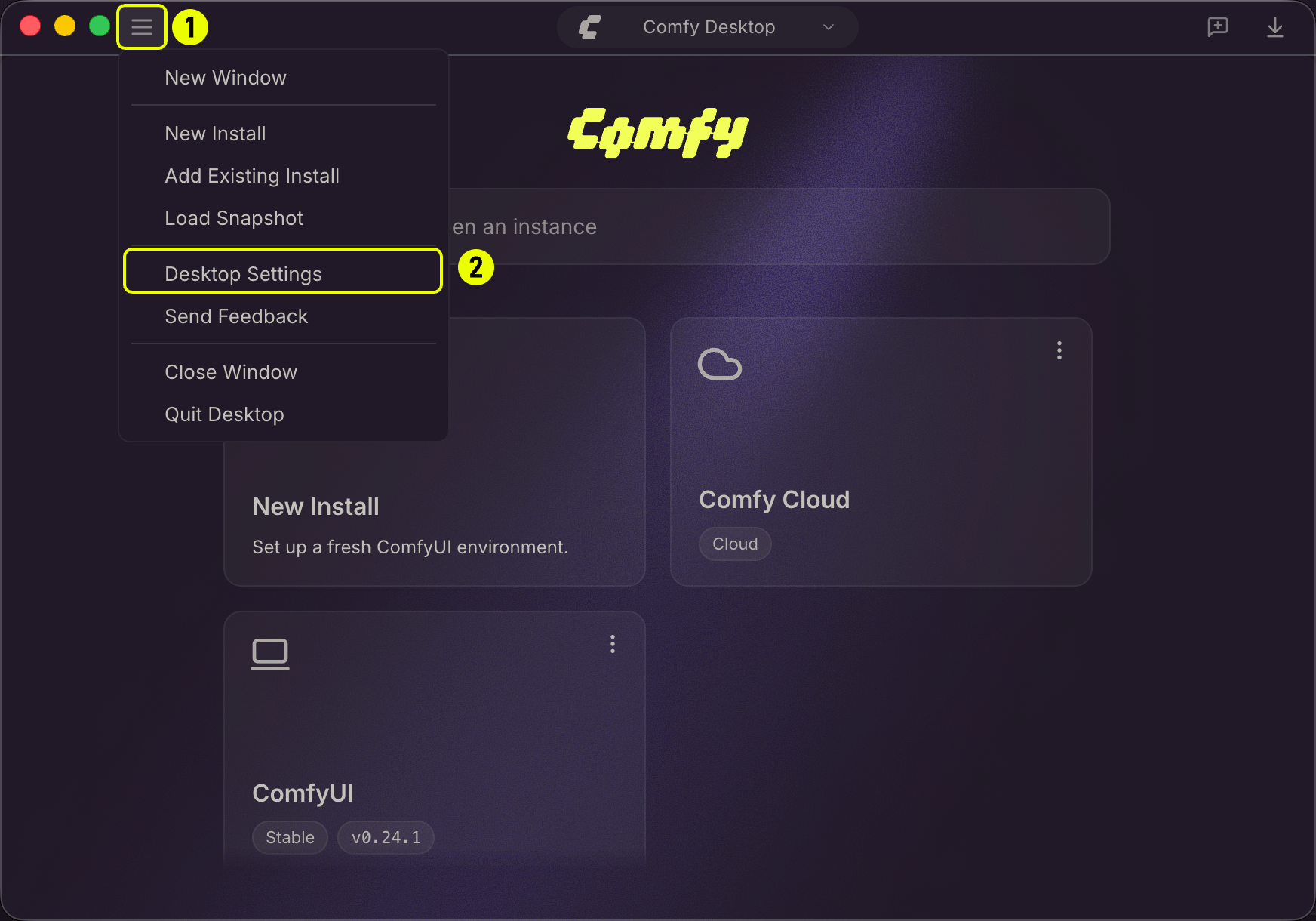
環境設定
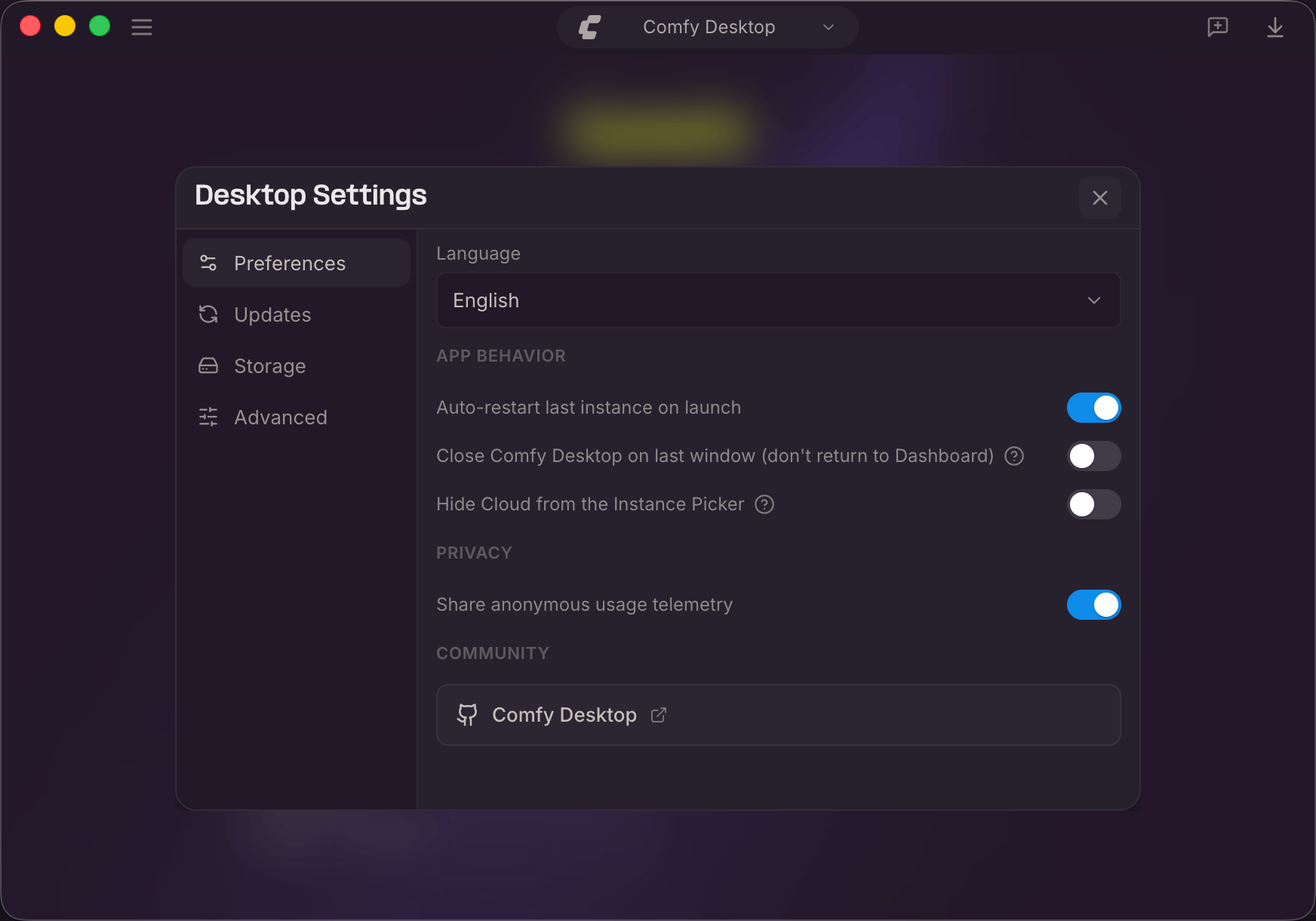
- 言語:表示言語を選択:English または 中文。
- 起動時に最後のインスタンスを自動再起動:起動時に最後に使用したインスタンスを自動起動。
- 最後のウィンドウを閉じたら Comfy Desktop を終了する(Dashboard に戻らない):最後のウィンドウを閉じたらアプリを完全終了。
- インスタンスピッカーからクラウドを非表示:Chooser ビューからクラウドインスタンスを非表示。
- 匿名利用テレメトリーを共有:匿名使用データを送信して Comfy Desktop の改善に貢献。
- Comfy Desktop:ComfyDesktop GitHub リポジトリへのリンク。
アップデート
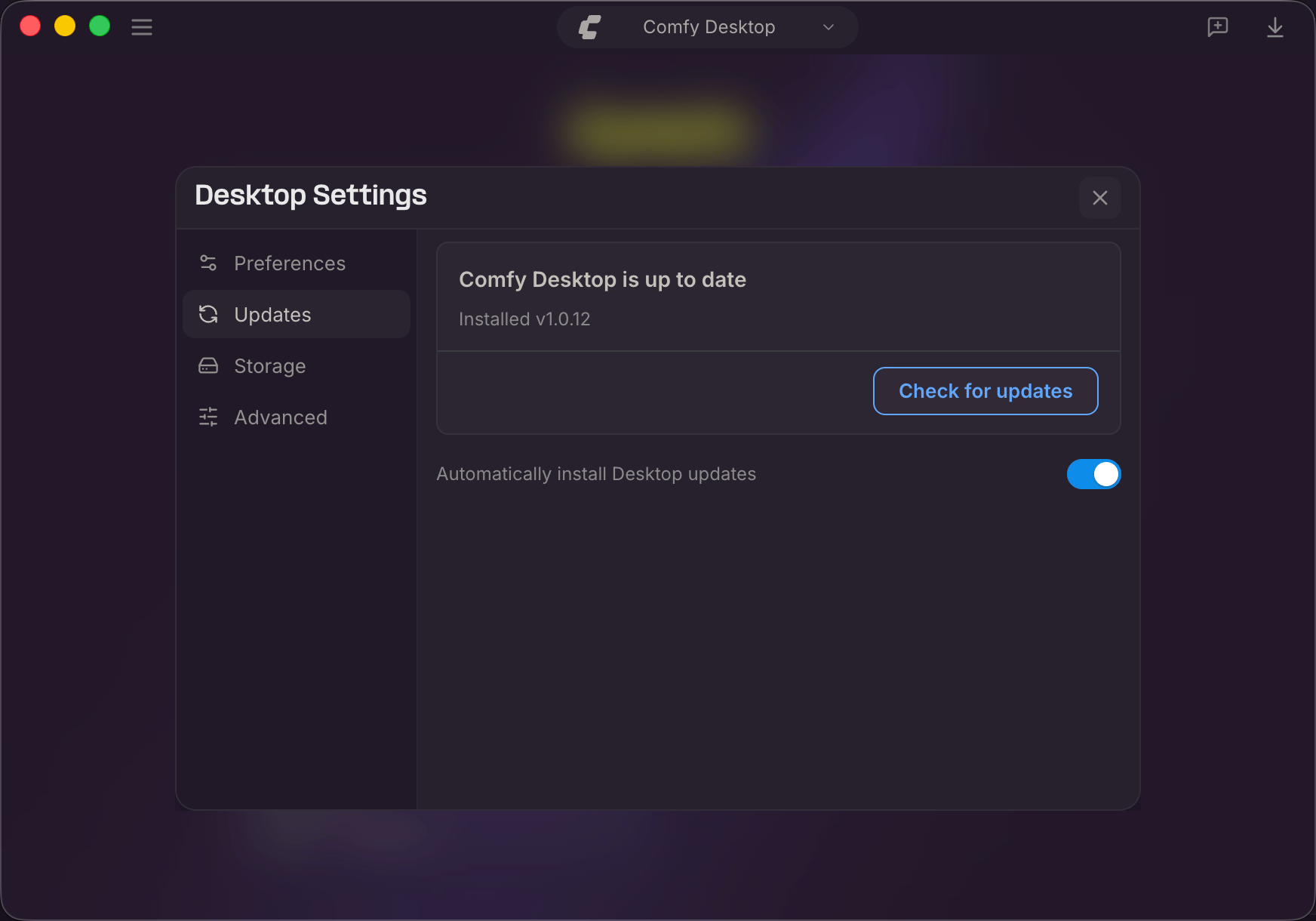
- ステータス:最新バージョンかどうか、インストール済みバージョン、最終確認日時を表示。
- アップデートを確認:手動で新バージョンを確認。更新がある場合ボタンがダウンロード → インストールに変化。
- デスクトップアップデートを自動インストール:バックグラウンドで自動更新。
ストレージ
ストレージタブでは、Comfy Desktop がファイルを検索・保存する場所を設定します。核となる概念は共有です。各インスタンスが個別にモデルや入出力を持つ代わりに、すべてのインスタンスがアクセスできる共有ディレクトリを設定します。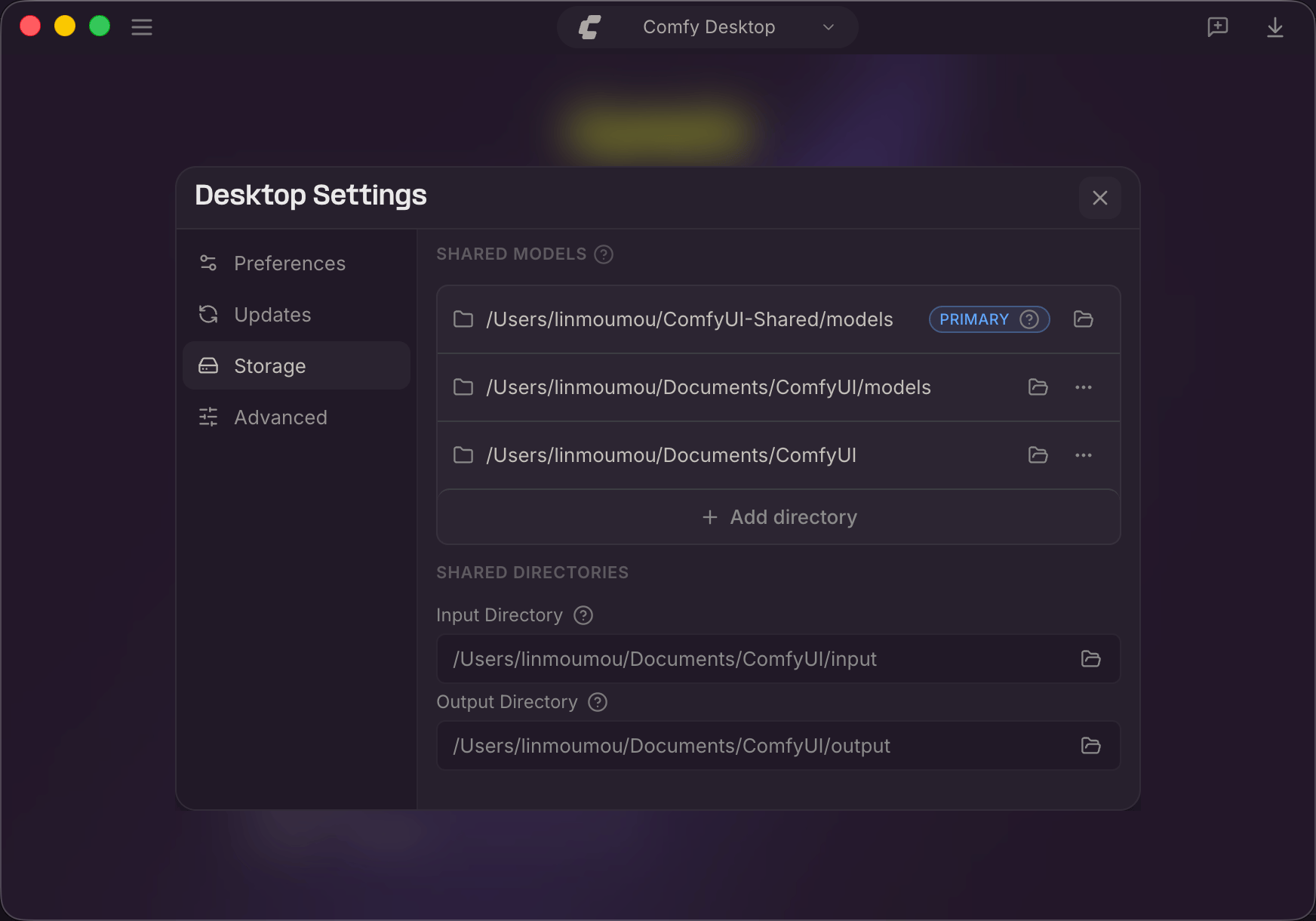
-
共有モデル:ここにリストされた各ディレクトリは、すべてのインスタンスによってスキャンされます。プライマリとマークされたディレクトリに、新しいモデルがデフォルトで保存されます。
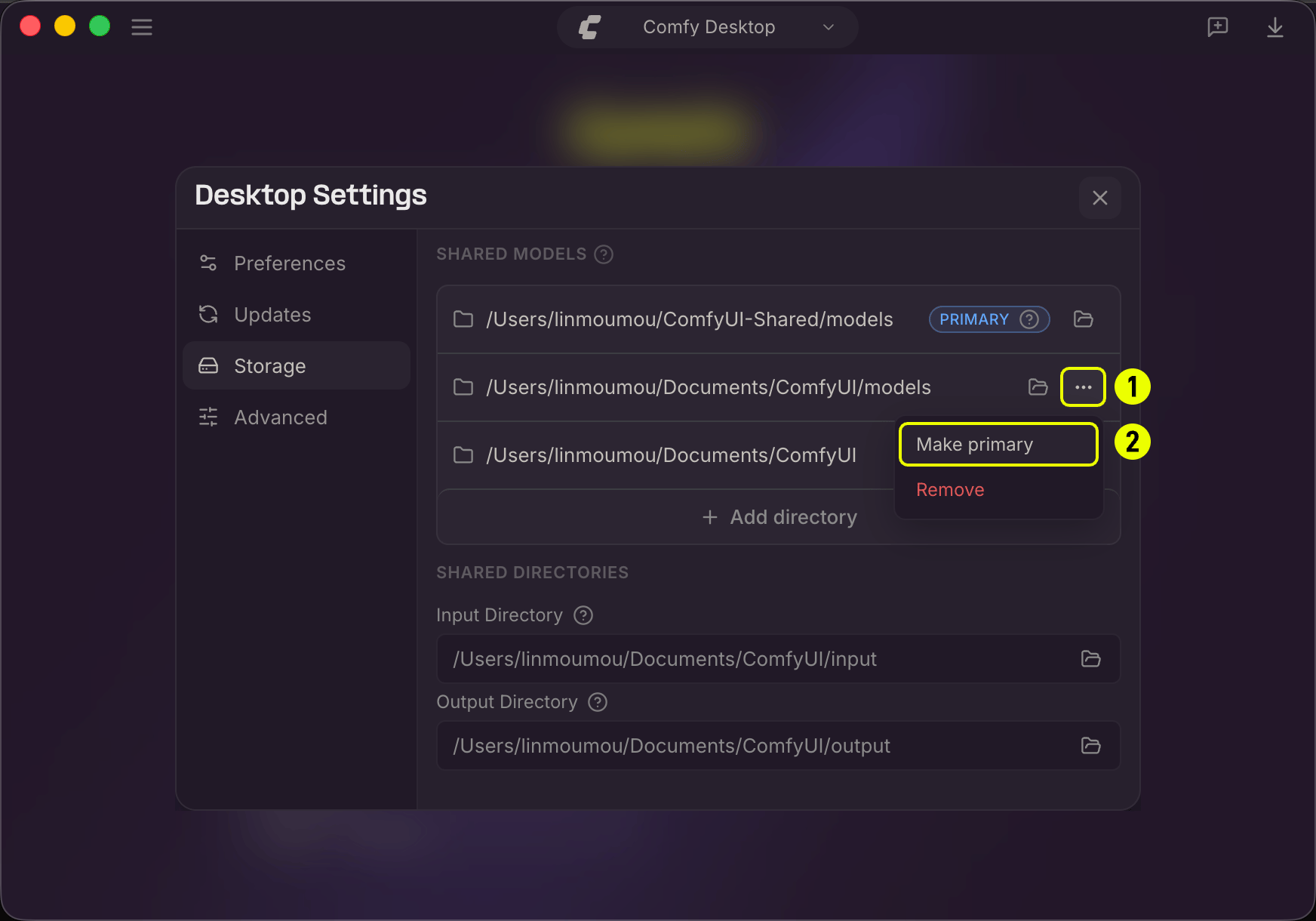
- フォルダアイコンでファイルマネージャーで開く。
- ディレクトリの … メニュー(1)をクリックし Make primary(2)を選択するとプライマリを変更できます。
- + ディレクトリを追加でモデルディレクトリを追加。
- 入力ディレクトリ:すべてのインスタンスが入力ファイル(画像、動画など)を検索する共有パス。
- 出力ディレクトリ:すべてのインスタンスが生成結果を保存する共有パス。カスタマイズして出力を一元管理。
- フォルダアイコンでパスを選択。? ツールチップで詳細情報。
詳細設定
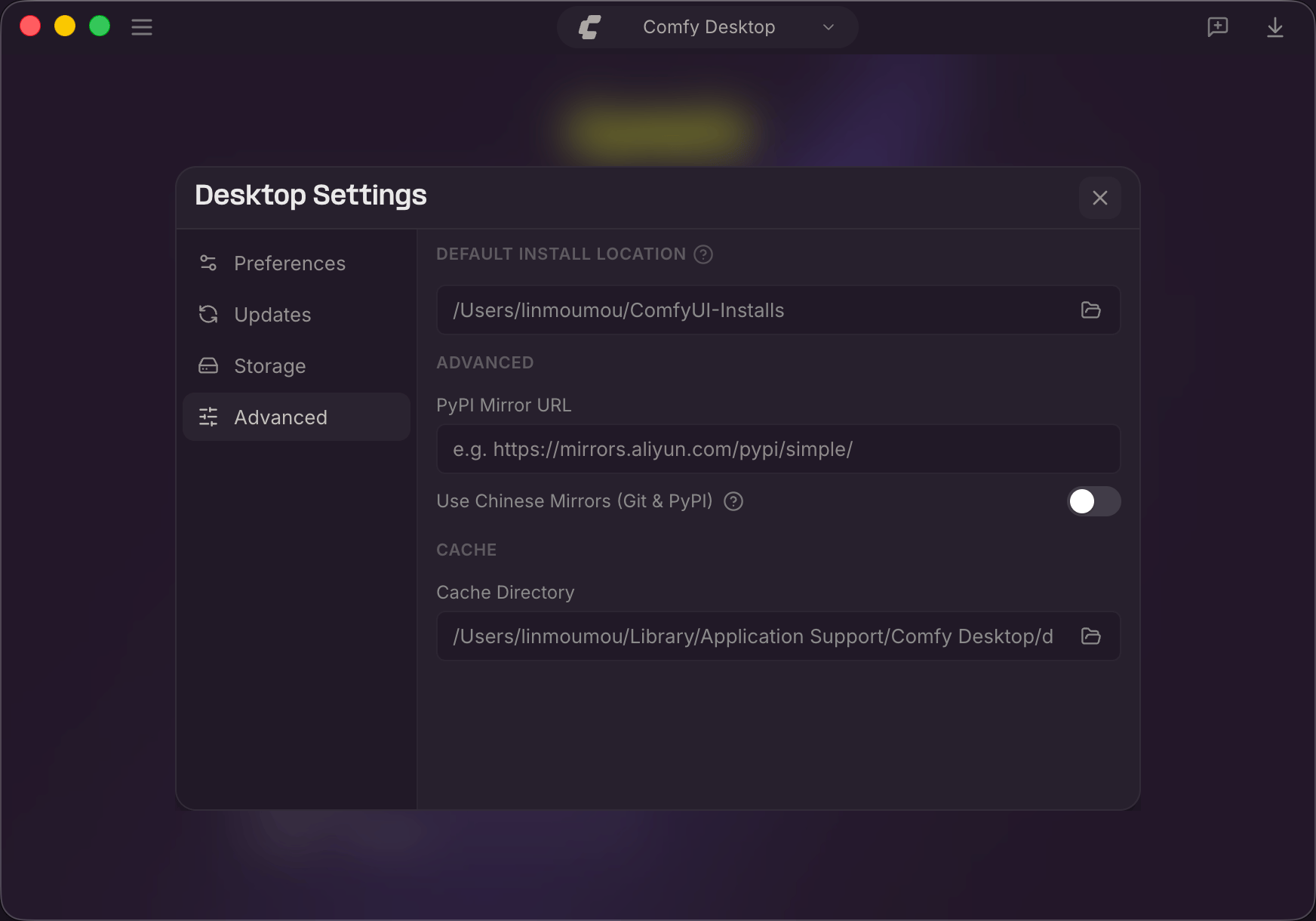
- デフォルトのインストール場所:新インスタンスの作成先。フォルダアイコンで変更可能。
- PyPI ミラー URL:カスタム pip ミラー(例:
https://mirrors.aliyun.com/pypi/simple/)。 - 中国ミラーを使用(Git & PyPI):Git と PyPI に中国ミラーサーバーを使用。
- キャッシュディレクトリ:一時データとキャッシュの保存先。フォルダアイコンで変更可能。
データ保存場所
Comfy Desktop はプラットフォーム固有のディレクトリにデータを保存します。- Windows
- macOS
- Linux
キーボードショートカット
フィードバックと問題報告
バグを発見した、または提案がある場合:Comfy Desktop はオープンソースです。問題の報告や予定機能の確認はこちら:- Comfy Desktop の issues — github.com/Comfy-Org/Comfy-Desktop/issues
- ドキュメントの issues — github.com/Comfy-Org/docs/issues