

ComfyUI 포터블 다운로드하기
GPU 유형에 맞는 다운로드 패키지를 선택하세요. ComfyUI 포터블은 서로 다른 GPU 하드웨어용으로 별도의 패키지를 제공합니다.
- Nvidia GPU
- AMD GPU
- Intel GPU
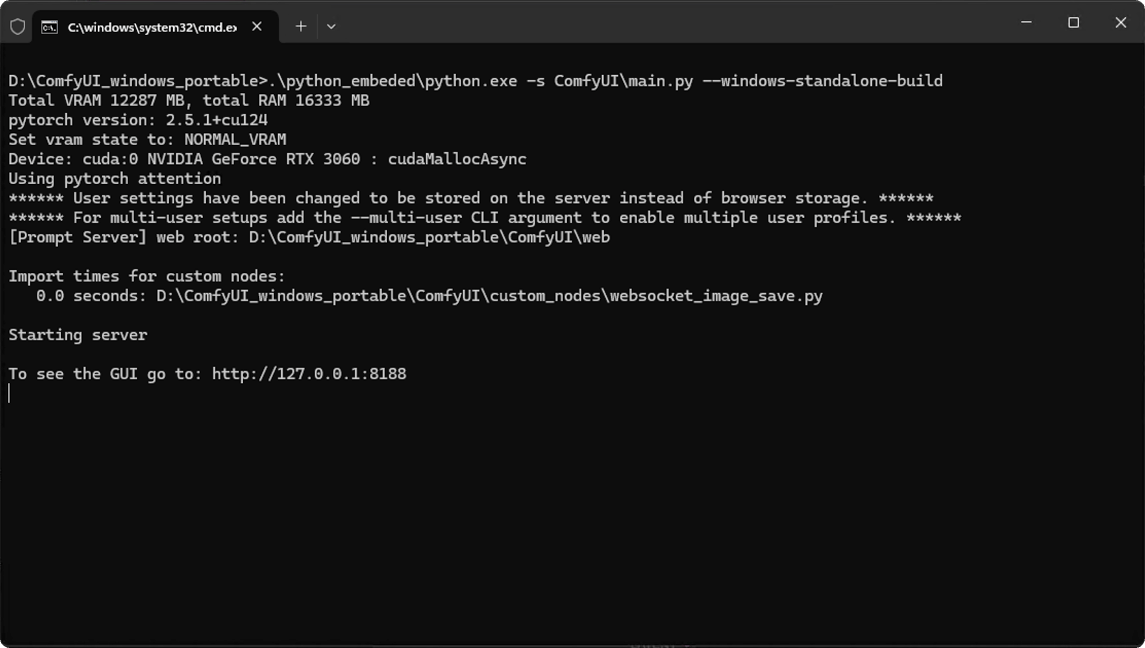
http://127.0.0.1:8188로 이동합니다. 자동으로 열리지 않는 경우, 수동으로 브라우저를 열어 이 주소를 방문해주세요.
추가 모델 경로 추가하기
ComfyUI/models 외부에서 모델 파일을 관리하고 싶다면 다음과 같은 이유가 있을 수 있습니다:
- 여러 개의 ComfyUI 인스턴스를 사용하고 있으며 디스크 공간을 절약하기 위해 모델 파일을 공유하고 싶습니다.
- 서로 다른 유형의 GUI 프로그램(예: WebUI)을 사용하고 있으며 동일한 모델 파일을 사용하고 싶습니다.
- 모델 파일이 인식되지 않거나 찾을 수 없습니다.
extra_model_paths.yaml 구성 파일을 통해 추가 모델 검색 경로를 추가할 수 있는 방법을 제공합니다.
구성 파일 열기
- 휴대용/수동 설치
- Comfy 데스크톱
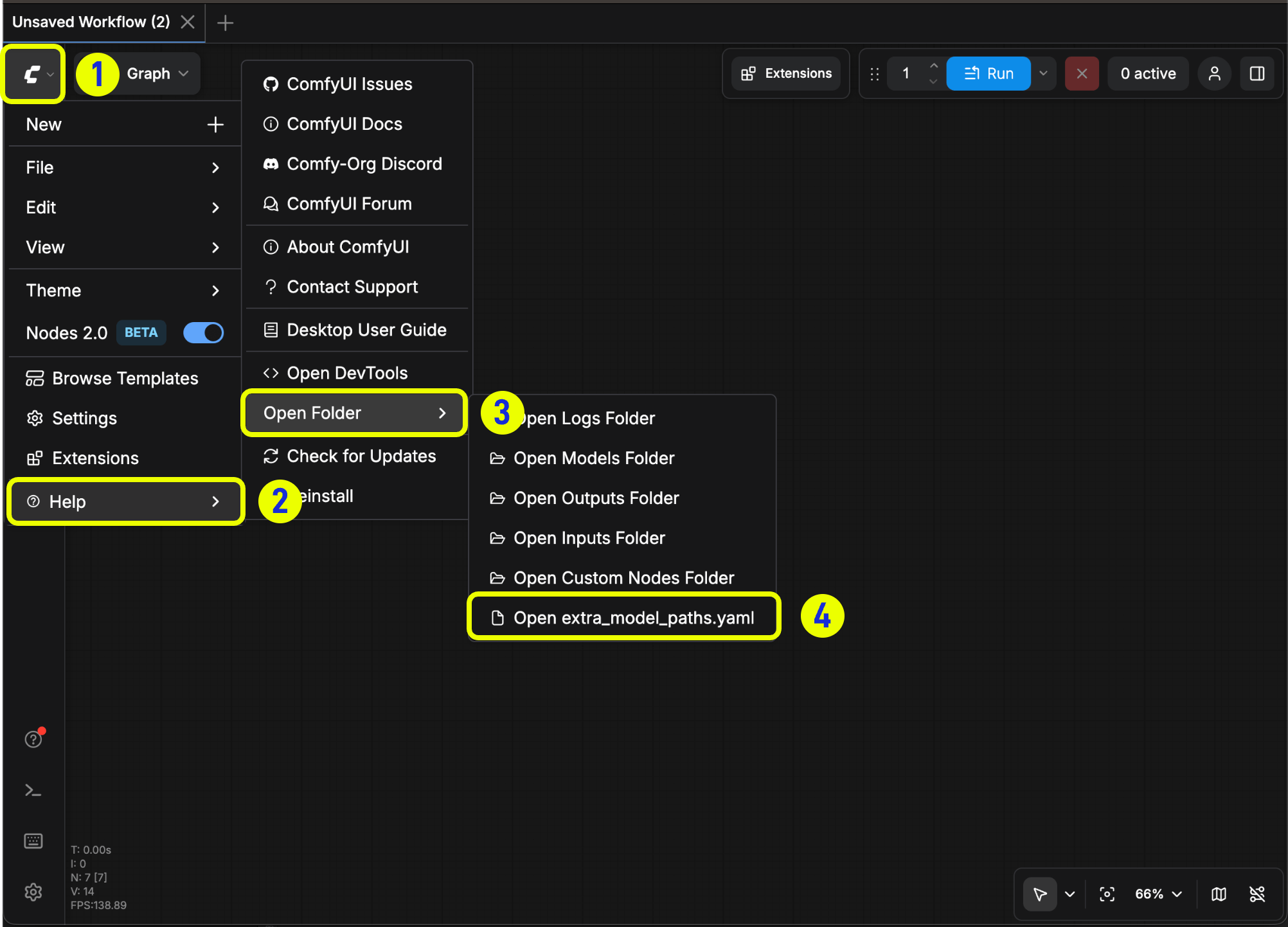
예제 구조
다음과 같은 모델 경로를 ComfyUI에 추가하고 싶다고 가정해 보겠습니다:extra_model_paths.yaml 파일을 아래와 같이 설정하여 ComfyUI가 기기의 모델 경로를 인식하도록 할 수 있습니다:
D:\stable-diffusion-webui\에 위치한다면, 해당 구성은 아래와 같이 수정할 수 있습니다:
추가 커스텀 노드 경로 추가하기
외부 모델을 추가하는 것 외에도, ComfyUI의 기본 경로에 없는 커스텀 노드 경로를 추가할 수도 있습니다. 아래는 간단한 구성 예제입니다(맥OS), 실제 상황에 맞게 수정해 해당 구성 파일에 추가하고 저장한 후 ComfyUI를 다시 시작해 변경 사항이 적용되도록 하십시오:첫 번째 이미지 생성
성공적으로 설치한 후, 아래 섹션을 참고하여 ComfyUI 여정을 시작해 보세요~첫 번째 이미지 생성
이 튜토리얼에서는 첫 번째 모델 설치와 텍스트-to-이미지 생성 과정을 안내합니다.
추가 ComfyUI 포터블 지침
1. ComfyUI 포터블 업그레이드하기
update 폴더의 배치 명령어를 사용해 ComfyUI 포터블 버전을 업그레이드할 수 있습니다.2. ComfyUI 포터블의 LAN 접근 설정하기
ComfyUI가 로컬 네트워크에서 실행되고 다른 기기에서도 접근하고자 한다면, 해당.bat 파일(예: run_nvidia_gpu.bat, run_amd_gpu.bat, 또는 run_cpu.bat)을 메모장으로 수정해 설정을 완료할 수 있습니다. 주로 --listen 옵션을 추가해 리스닝 주소를 지정합니다.
아래는 run_nvidia_gpu.bat 파일에 --listen 파라미터를 추가한 예시입니다.
WIN + R을 누르고 cmd를 입력해 명령 프롬프트를 열고 ipconfig를 입력해 로컬 IP 주소를 확인할 수 있습니다. 이후 다른 기기에서는 브라우저에 http://your-local-IP:8188를 입력해 ComfyUI에 접속할 수 있습니다.